Instalar Lexnet Abogacía y Lexnet Justicia (Probado)
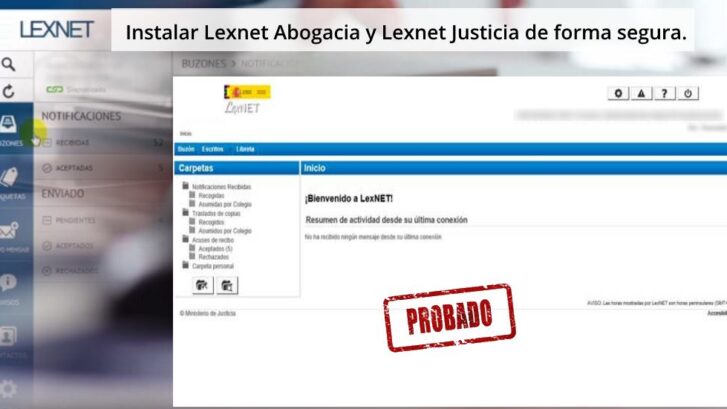
Instalar Lexnet Abogacía y Lexnet Justicia de forma segura.
Instalar Lexnet Abogacía y Lexnet Justicia se ha convertido en una tarea que en principio parece fácil siguiendo los manuales de instalación de las distintas plataformas, (decir que los chicos de lexnet abogacía en su Wiki de redabogacia tienen redactado estupendas guías de instalación), pero aun siguiendo todos sus pasos en muchas ocasiones se convierte en una misión imposible Instalar Lexnet Abogacía y Lexnet Justicia, si además queremos acceder a Lexnet Abogacía y a Lexnet Justicia la cosa se complica todavía más porque parece que cada una de las plataformas va por libre en lo que tecnologías y versiones de los componentes necesarios se refiere (Java, Explorer, FireFox).
Desde el 1 de enero de 2016 hemos atendido a muchos usuarios desesperados con la instalación de Lexnet Abogacía, Lexnet Justicia además de los problemas con la firma de documentos, con todos estos casos hemos podido llegar a concretar que con los siguientes pasos se instala de forma correcta y funcionan de forma simultanea Lexnet Abogacía y Lexnet Justicia con Internet Explorer y Firefox en windows 7/8.1/10 en sus versiones 32 y 64Bit.
Para los usuario de Mac la cosa es un poco más complicada pero siguiendo las instrucciones del colegio y con Firefox 41 funciona (probado).
Cosas a tener en cuenta antes de empezar a Instalar Lexnet Abogacía y Lexnet Justicia:
- Estar habilitado en Lexnet Abogacía y en Lexnet Justicia, dependiendo donde queramos acceder.
- Tener la tarjeta criptográfica, la que entregan ahora en los colegios de abogados son las que utilizamos para este artículo, las antiguas pueden dar problemas ojo los procuradores que tienen tarjetas desde hace mucho tiempo, por su puesto con el certificado cargado y no vigor.
- Lector de tarjeta (utilizamos el que actualmente suministra el colegio bit4id ).
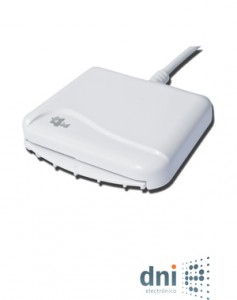
Este es el lector que utilizamos en el artículo.
Con todo esto listo nos aseguraremos que nuestro ordenador cuenta con Windows 7, 8.1, 10 si es así lo tendremos que actualizar hasta que nos indique que no hay más actualizaciones disponibles. Para los que tengáis Windows 7, 8 les saldrá la actualización a Windows 10 que si bien es muy recomendable es un cambio un poco brusco para los que no estén acostumbrados, aconsejamos empezar a funcionar con la versión de windows que tengamos y no dejando mucho tiempo actualizar a windows 10 que es gratis hasta el 29 de Julio de 2016.
Para los que deseen actualizar a Windows 10, aquí tienen un post nuestro donde indicamos como actualizar a Windows 10 paso a paso en imágenes.
Los procesos de actualizaciones pueden llevar una noche entera y múltiples reinicios del sistema, dependerá de lo desactualizado que este nuestro sistema.
Asegurarnos que nuestro ordenador está libre de virus.
No desesperar 😉
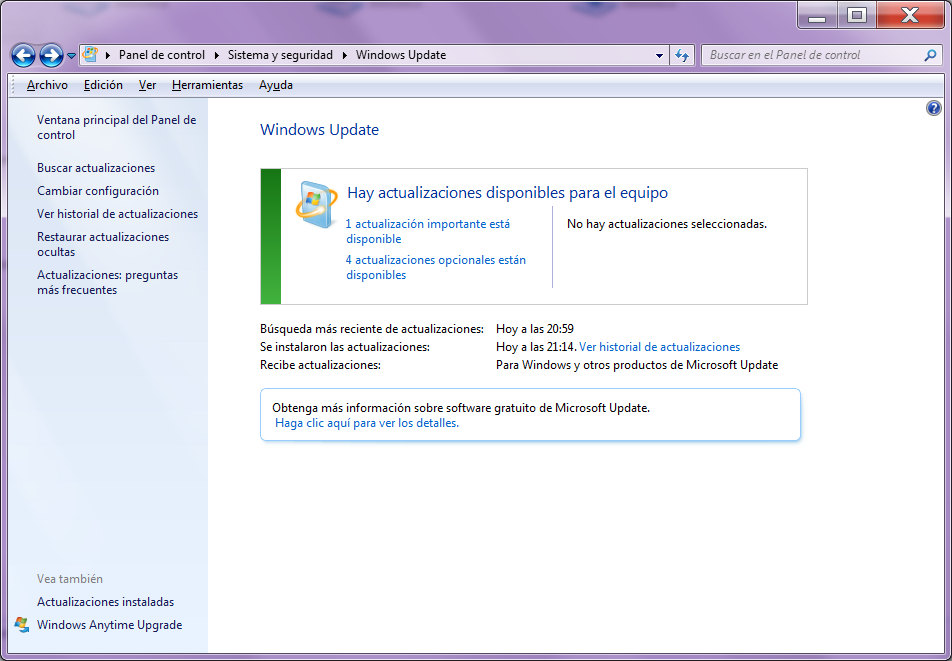
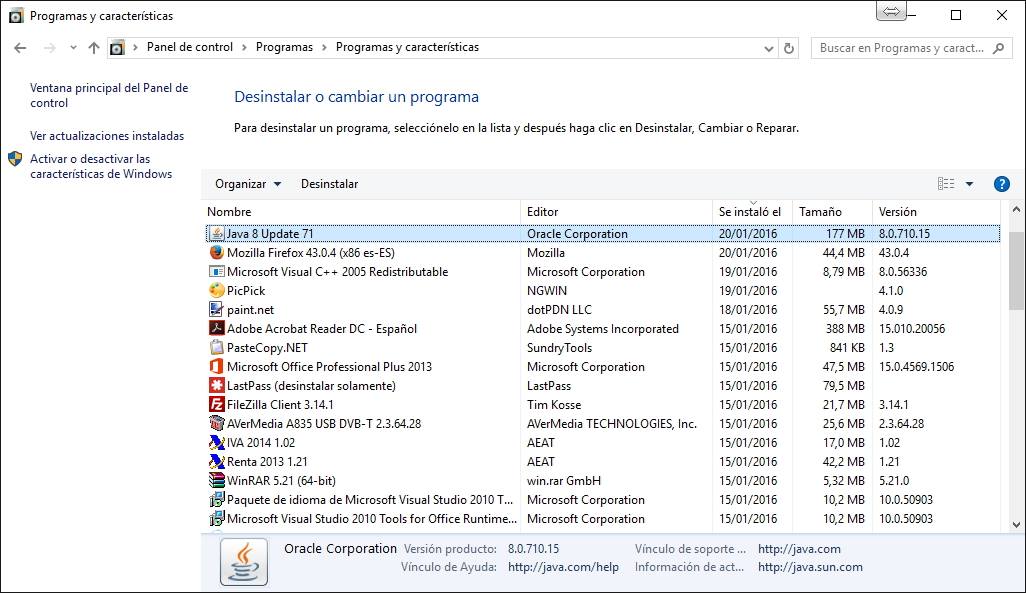
Cuando Windows este actualizado desinstalaremos todo lo siguiente (posteriormente instalaremos lo que necesitaremos):
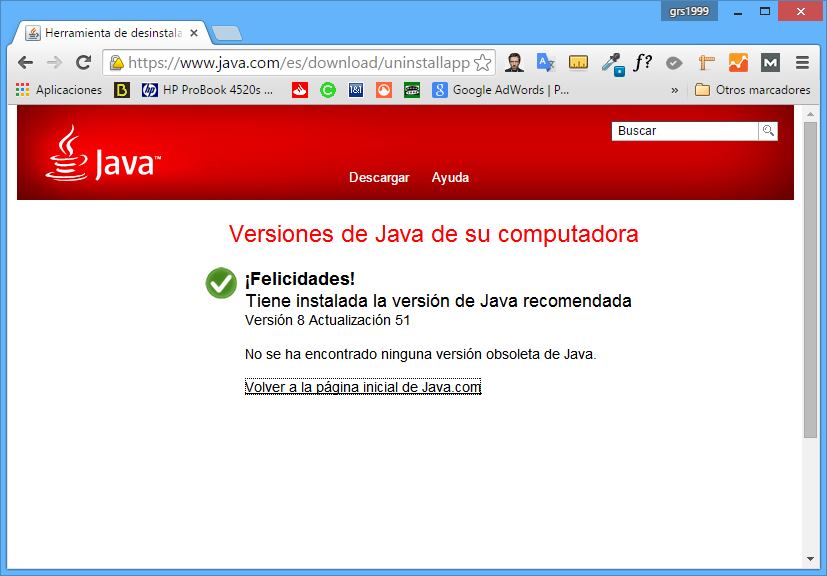
- Todas la versiones de java que tengamos no dejar ninguna.
- Si tenemos Firefox Instalado desinstalarlo.
- Todo lo que tenga referencia a CERES, DNI electrónico, FNMT fábrica de moneda y timbre.
- Todo lo que tenga que ver con ACA.
- Todo lo relacionado con el lector de tarjetas aunque sea el bit4id.
- Acrobat Reader, prestar atención solo el que ponga READER 💡
Realizaremos todos los reinicios que el sistema nos indique, serán varios.
No indicamos más claramente versiones de programa por existir un numero muy elevado de ellas.
Realizaremos la última comprobación para asegurarnos que tenemos instalado Internet Explorer 11 (con la versión 8.74 de Java no va bien a fecha 22/02/2016), solo con abrirlo y comprobar que es la versión indicada.
Para los que tengan Windows 10 que no lo tengan claro leer este post.
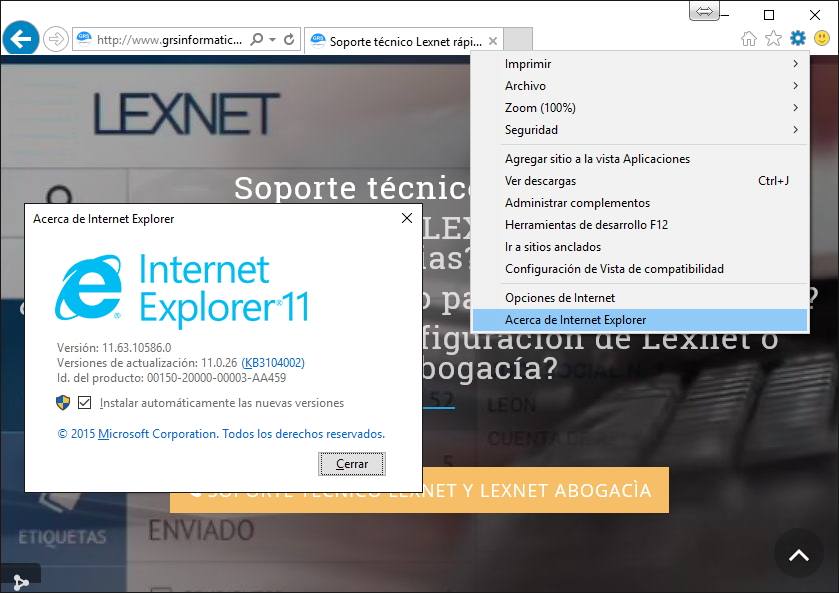
Comprobar la versión de Internet Explorer si no es la 11 continuar actualizando el sistema.
Con el sistema actualizado y limpio procederemos a Instalar Lexnet Abogacía y Lexnet Justicia con los programas y versiones que necesitamos, el truco está en las versiones que indicamos, tanto Lexnet Abogacía como Lexnet Justicia funcionan de forma simultanea a fecha 16/03/2016 con Internet Explorer 11, vamos a relacionarlos:
- Firefox 41. Descargar
- Acrobat Reader DC. Descargar
- Java 8.74 Descargar
- Asistente de configuración ACA a fecha 04/01/2016, sigue las instrucciones del colegio para Descargar y Instalar carné ACA.
- Realizar la prueba para asegurarte que todo lo necesario esta instalado en la pagina a tal fin del colegio.
Es muy importante para Instalar Lexnet Abogacía y Lexnet Justicia utilizar las versiones indicadas y instalar los programas en el orden que aparecen arriba.
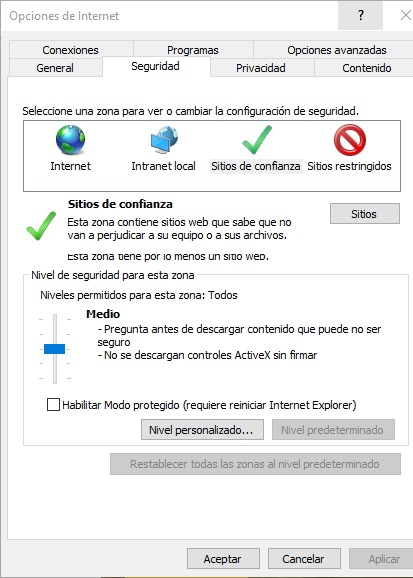
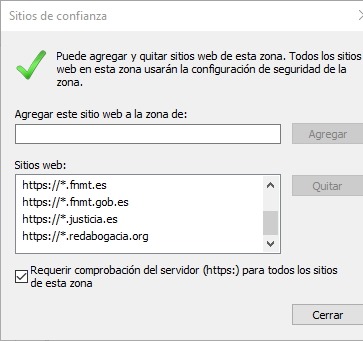
Verificaremos las siguiente excepciones de sitios tanto en Java como en Internet Explorer.
Lista de sitios para JAVA:
https://lexnet.justicia.es
https://lexnet.abogacia.es
https://www.acabogacia.org
https://www.redabogacia.org
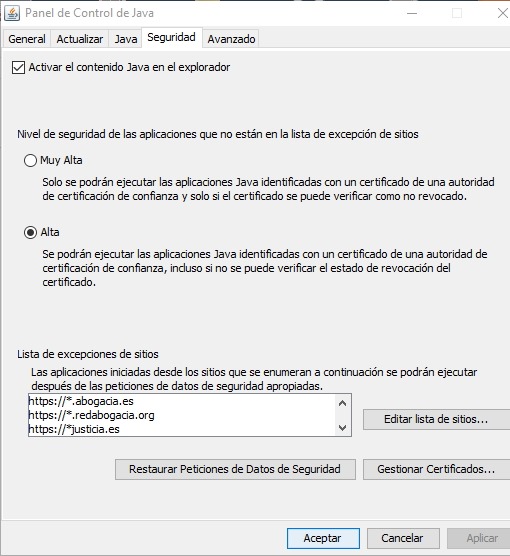
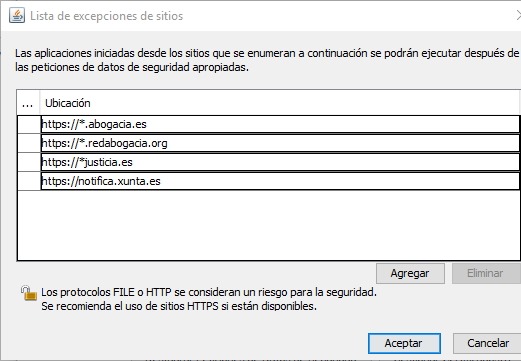
Lista de sitios para IExplorer:
https://*.fnmt.es
https://*.lexnet.abogacia.es
https://*.acabogacia.org
https://*.abogacia.es
https://*.lexnet.justicia.es
La instalación ya no es nada complicada, instalamos los programas con siguiente, siguiente, siguiente … y reiniciaremos cuando nos lo indiquen, una vez terminado todo el proceso prueba que puedes entrar y trabajar tanto en Lexnet Abogacía como Lexnet Justicia.
Es importante asegurarse que tanto FifeFox 41 como Java 8.60 no se actualizan hasta que no tengamos la certeza que las 2 plataformas funcionan de forma simultánea con nuevas versiones de estos 2 programas.
Aunque suene contradictorio es importante mantener tanto el S.O. como las aplicaciones y sus componentes actualizados, por lo que hemos de mantenernos informados de las últimas versiones que nos permitan trabajar y actualizarnos lo antes posible, si no lo hacemos y actualizan en las plataformas puede dejar de funcionarnos de repente.
Si has seguido cuidadosamente estos pasos habrás conseguido Instalar Lexnet Abogacía y Lexnet Justicia para utilizarlo en FireFox 41 ,en Internet Explorer 11 con la versión de Java 8.74 no funciona bien.
¿Cómo hemos llegado a esta conclusión?
Después de haber solucionado muchos problemas en los ordenadores de nuestros clientes, hemos llegado a esta combinación de programas y versiones que a fecha 22/02/2016 funciona, seguiremos actualizando las versiones y el proceso en este mismo post si quieres estar informad@, puedes seguirnos en Facebook o déjanos un comentario en este mismo post y te iremos informando de los cambios.
También agradeceríamos mucho vuestros comentarios sobre lo que podamos mejorar este proceso o los artículos que queráis que desarrollemos que puedan ser de ayuda para los que trabajáis con Lexnet Abogacía y Lexnet Justicia.
Si la final no consigues conectar con Lexnet Abogacía o Lexnet Justicia y necesitas un técnico que te ayude contamos con un servicio específico para los problemas técnicos con Lexnet.

Soporte técnico Lexnet rápido y eficaz, cobertura nacional.
También te puede ser de tu interés
- Servicios Informáticos Abogados y procuradores.
- Limpia los virus de tu ordenador sin ser un Experto.
- Como firmar un PDF para lexnet.
- Programas imprescindibles para tu PC.
Si tu ordenador es demasiado antiguo, tanto estos portátiles como ordenadores de sobremesa son adecuados para trabajar con Lexnet Abogacía y Lexnet Justicia.
Fuentes De información.
Lexnet Abogacía versiones de navegadores y S.O soportados.
Lexnet Justicia Información general.
Lexnet Justicia versiones de navegador y S.O soportados.