Escaneando documento a pdf/a

PDF/A ó PDF OCR entender de forma sencilla qué es.

PDF/A ó PDF OCR es un tipo de ficheros que crea confusión entre los usuarios, ¿Porque?.

Muchos de nuestros clientes, sobre todos los usuarios de lexnet nos llaman solicitando que les exigen la presentación de un documentó en un fichero PDF/A o OCR dicen la mayoría.

Están sorprendidos y estresados por esta petición que les desconcierta porque ya presentan documentos PDF desde hace tiempo y nunca les habían requerido este tema antes.

Aunque en la Wikipedia hay muy buena información, es muy técnica, aquí no vamos a utilizar temas muy técnicos para que lo puedas comprender.

¿Qué es un fichero PDF?

Un fichero PDF es un contenedor de contenido electrónico, puede albergar fotografías, ficheros de texto, fuentes, Script (pequeños programas), etc …

Pensaras, si muy bien, pero yo creo ficheros PDF.  Aquí comienza la confusión más común y me explico.

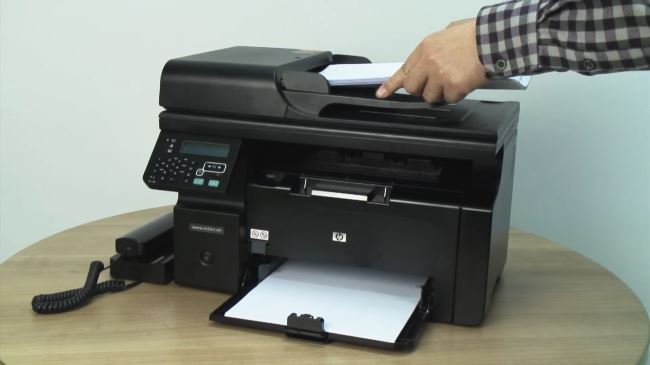
Muchos creamos ficheros PDF desde nuestro equipo multifunción que es estupendo, cargamos en la bandeja del escáner nuestros documentos y generamos nuestro PDF, perfecto ya lo tenemos.

Pues bien, en la mayoría de los casos lo que hemos obtenido en un conjunto de fotografías con las páginas de nuestro documento de papel ordenadas como si fueran páginas en el documento PDF.

Esto es maravilloso tenías papeles que ocupaba un montón de espacio físico y ahora tienes todo en un fichero PDF, que puedes enviar por mail, subir a plataformas de trabajo,  almacenar de forma cómoda y barata, fácil de administrar, etc …

Como hemos visto introdujimos fotografías en un fichero y claro las fotografías son solo eso fotografías, cuando son de un paisaje, retratos, etc… son estupendas, pero si lo que contiene es la foto de un escrito el cual queremos procesar o simplemente realizar búsquedas de palabras o copiar algún texto que contenga, no nos servirá.

Ese tipo de fichero PDF solo lo pueden interpretar personas o programas OCR.

¿Entonces qué es un fichero PDF/A?

Un fichero PDF/A contiene distintas capas en una (lo que veos) las imágenes en otra los textos en formato electrónico como si fuera un fichero un Word, también puede incluir las fuentes de los textos y más cosas que no entraremos en detalles para no liarnos.

En formato PDF/A si podremos procesarlo con otros programas, realizar búsquedas de texto, un método muy como cuando tenemos un documento con decenas o cientos de páginas, copiar alguna frase para un nuevo documento, etc …

El tiempo que nos puede ahorrar si sabemos utilizarlo es considerable.

También reseñar que tienen la característica de que todo se ha de incluir dentro del mismo con lo que no dependerá de contenidos externos que se puedan modificar, siendo idóneo en el ámbito legal.

¿Cómo generar un fichero PDF/A?

La forma de generar un fichero PDF/A dependerá del origen en el que tengamos la información (fichero fuente), vemos los casos más habituales.

Contamos con un fichero de texto en Word o cualquier procesador de texto.

Si contamos con un fichero de texto en Word o cualquier procesador de texto solo tendremos que guardarlo como PDF o utilizar una impresora PDF y listo obtendremos nuestro fichero PDF/A.

Link a impresora PDF gratis.

Nuestro fichero fuente está en papel.

En este caso necesitamos convertir cada página en imagen y nuestra imagen en texto.

Aquí es donde aparece el OCR (Reconocimiento Óptico de Caracteres es español), que no es más que un programa que es capaz de interpretar las imágenes detectando caracteres y generar un fichero de texto, en definitiva, leer como una persona y escribir el texto.

En este caso es cuando colocamos nuestro documento en nuestra multifunción y creamos el PDF con las funciones que nos ofrece.

Pues bien, la gran mayoría de los equipos multifunción de gama baja y media no cuentan con la función de la creación de ficheros PDF/A, puedes consultarlo en la web del fabricante de tu equipo y activarla si cuenta con ella.

Si en tu oficina contáis con equipos multifuncionales de alta gama casi seguro que integran esta función, consulta con los técnicos del equipo como utilizarlo.

No es necesario que compres un equipo de alta gama para la creación de ficheros PDF/A hay otras soluciones. Si cuentas con un escáner con suficiente resolución, requerimiento muy importante ya que el OCR necesita obtener imágenes de mucha calidad para poder realizar bien su trabajo, además de tener un ordenador relativamente potente es un trabajo de cálculo intensivo el del OCR puedes adquirí un programa OCR para realizar esta función.

Los programas que realizan bien esta función son de pago, por más que hemos buscado no encontramos nada gratis, te aconsejo los siguientes:

  • Adobe Acrobat DC a mi parecer el mejor y más caro, se distribuye en modo suscripción mensual.
  • PDFSAM se compra por licencia definitiva y no está nada mal. (Es el que utilizo yo)

Estos programas para trabajar con ficheros PDF no solo te facilitaran funciones de OCR, si no muchas más, como opciones de edición, comprensión, creación, firma, etc …

El fichero lo tengo en fichero PDF normal, ¿Cómo lo paso a PDF/A?

En esta situación utilizaremos uno de los programas presentados anteriormente que entre sus muchas funciones esta es una de ellas.

En todos los casos conseguir una buena interpretación de los caracteres de texto depende de la calidad de las imágenes de nuestro fichero o escáner.

Mis consejos.

  • Si esto te sucede puntualmente, coge tus papeles y busca una empresa de fotocopias cerca de tu oficina y pídeles que te lo pasen a formato PDF/A OCR, es la opción más rápida y barata.
  • Si te sucede con frecuencia, compra un buen escáner con estas características asegurándote que genera fichero PDF/A y no subestimes adquirir alguno de los programas que te hemos presentado.

Otra opción es solicitarle a quien te envió el fichero PDF normal que lo imprima en formato PDF/A. (envíale el link de este artículo seguro que le es de ayuda.)

Espero haberte ayudado a entender que es un fichero PDF/A, ahora tú puedes ayudarnos compartiendo este artículo en tus redes sociales para que sigamos creando este tipo de contenido gratuito y si alguien necesita un informático puede contar con nosotros.

Si aun tienes dudas y necesitas un informático profesional para este tema o cualquier otros puedes consultarnos aquí.
Como firmar PDF para Lexnet con 2 tarjetas ACA distintas en MAC

Como firmar PDF para Lexnet con 2 tarjetas ACA distintas MAC

Como firmar PDF para Lexnet con 2 tarjetas ACA distintas en MAC.

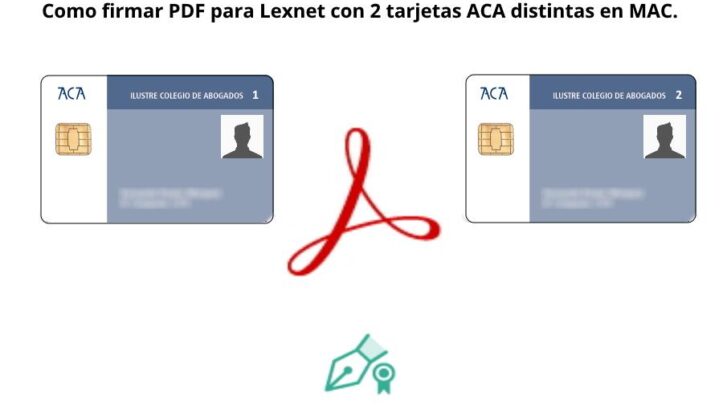
En algunas ocasiones algunos abogados están registrados en varios colegios y cuentas con 2 certificados ACA para poder trabajar en Lexnet Abogacía, esta situación no presenta ningún problema para las plataformas pero cuando tienen que firmar documentos PDF para Lexnet Abogacía se pueden presentar problemas de error en la firma no reconocida cuando utilizamos Acrobat Reader DC en  MAC, al cambiar de tarjeta ACA.

El problema está provocado por que Acrobat Reader DC en MAC guarda la autorización de la última tarjeta y certificado que utilicemos, no identificando bien cuando introducimos una diferente, para solventar este problema tenemos que realizar los pasos siguientes:

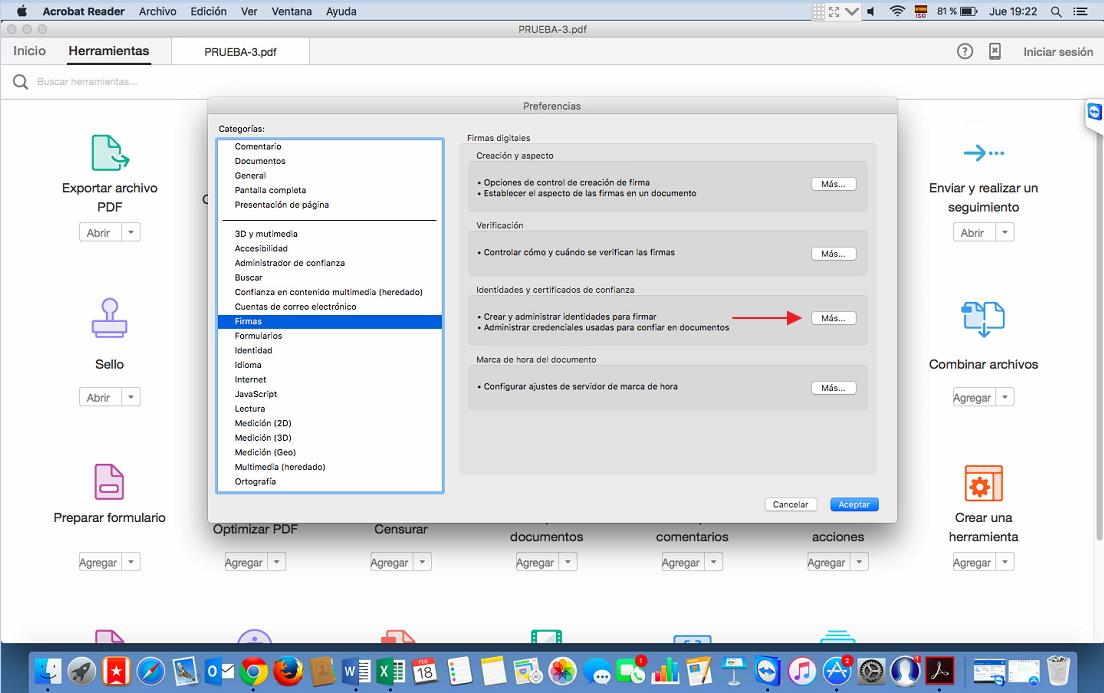
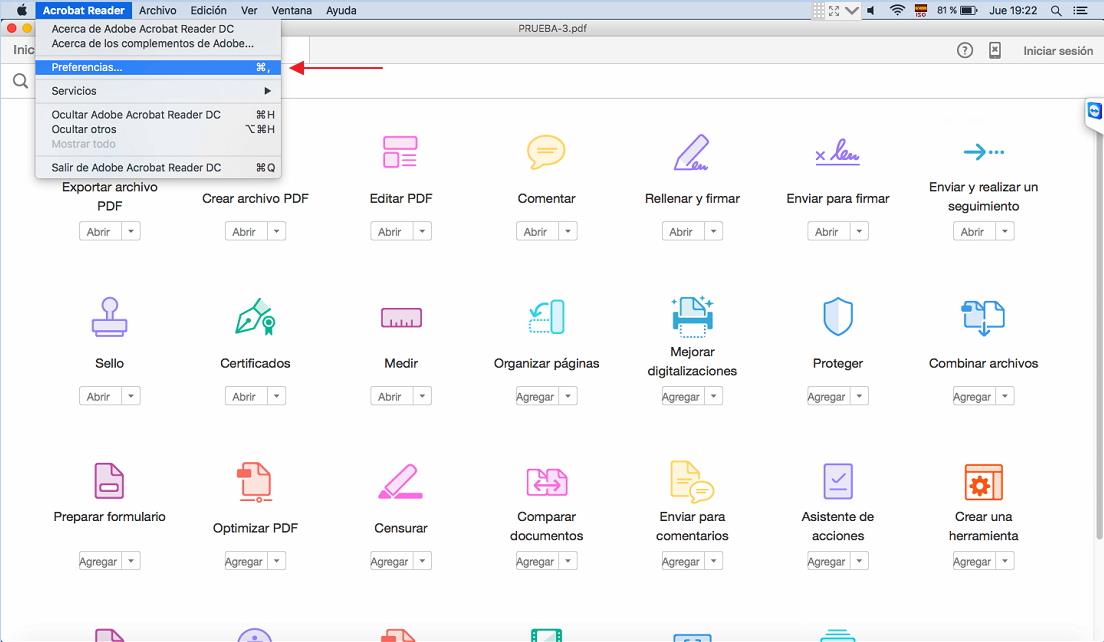
Cambiaremos la tarjeta e iremos a preferencias de Acrobat Reader DC.

Preferencias Acrobat Reader Dc MAC

Firmas -> Identidades y certificados de confianza.

Panel de firmas Acrobat Reader DC MAC

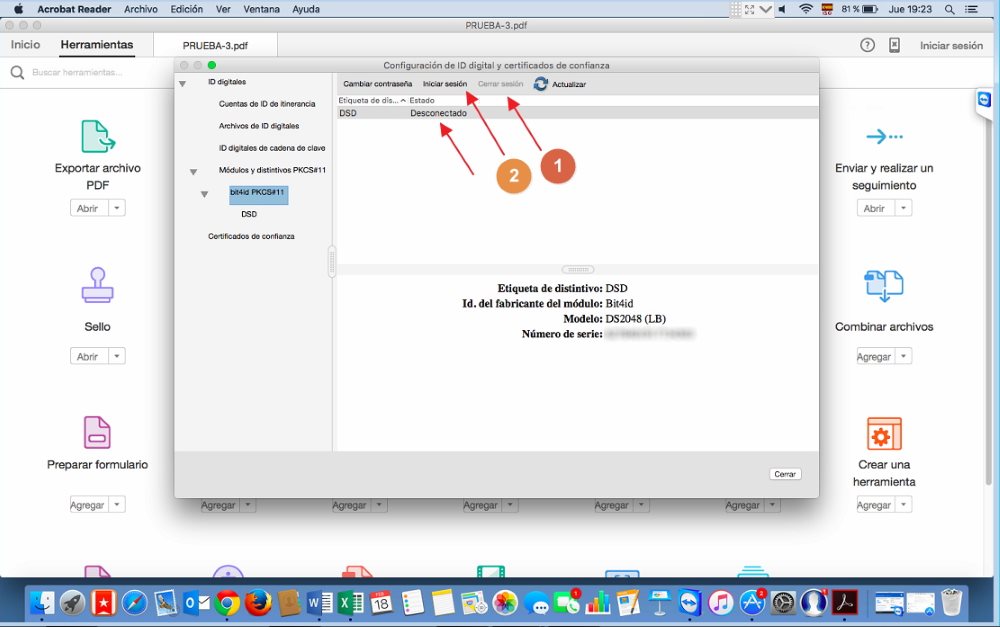
Nos desplazaremos hasta nuestros modulo criptográfico (Tarjeta de certificados ACA) como se indica en la fotografía, clic en actualizar,  nos aseguraremos que el estado esta desconectado, si no cerraremos la sesión  (Punto 1), cuando este desconectado clic en iniciar sesión (Punto 2), nos pedirá la clave de la tarjeta que tenemos introducida y nos indicara conectado.


Modulos y Dispositivos - tarjetas de certificados Acrobat Reader Dc Mac

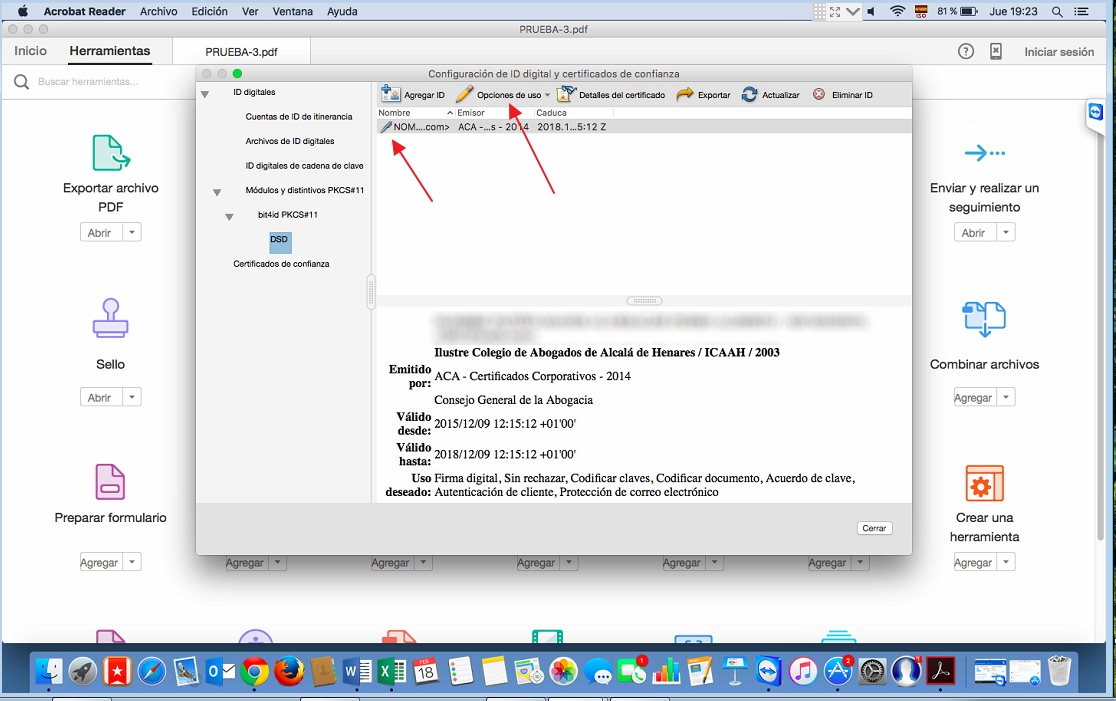
En el siguiente paso nos desplazamos hasta la tarjeta, como indica la foto donde pone DSD nuestro caso, puede poner algo distinto en vuestro MAC (clic en actualizar), veremos nuestro certificado que podremos identificar al colegio que pertenece en los detalles del certificado.

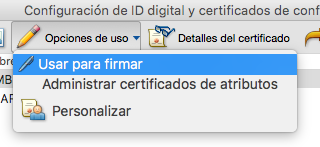
Clic en opciones de uso y marcar la opción Usar para Firmar, asegurarnos que delante del certificado aparece un lápiz que nos indica que el certificado está habilitado para firmar.

Opciones de uso de certificados Acrobat Reader DC MAC

Usar Para firmar Acrobat Reader DC MAC

Cerramos por completo Acrobat Reader DC, lo abrimos de nuevo y ya deberíamos poder firmar con el certificado que tenemos en la tarjeta, cuando cambiemos de tarjeta deberemos realizar el proceso de nuevo, parece muy complicado pero cuando nos habituemos lo haremos sin pensar.

Con este proceso podremos firmar documentos con certificados de distintos colegios de abogados.

Si este post te ha sido de ayuda compártelo nos ayudaras a seguir creando contendido gratuito, déjanos en este mismo post  tu comentario o consulta, intentaremos ayudarte, también te invitábamos a que nos sigas en facebooks , TwitterGoogel+ donde iremos colocando trucos, novedades y soluciones a los problemas más comunes que tienen los usuarios.

También puede ser de tu interés:

Como firmar un PDF para lexnet

Como firmar un PDF para lexnet

Como firmar un PDF para lexnet

Para firmar un  PDF para lexnet o cualquier fin que podamos necesitar, lo primero que necesitamos es evidentemente el fichero pdf que no este bloqueado para ser firmado (mas tarde explicaremos por que), aquí mostramos como realizar la firma con Acrobar Reader DC que es el mas común y gratis, aunque se puede realizar con otros programas.

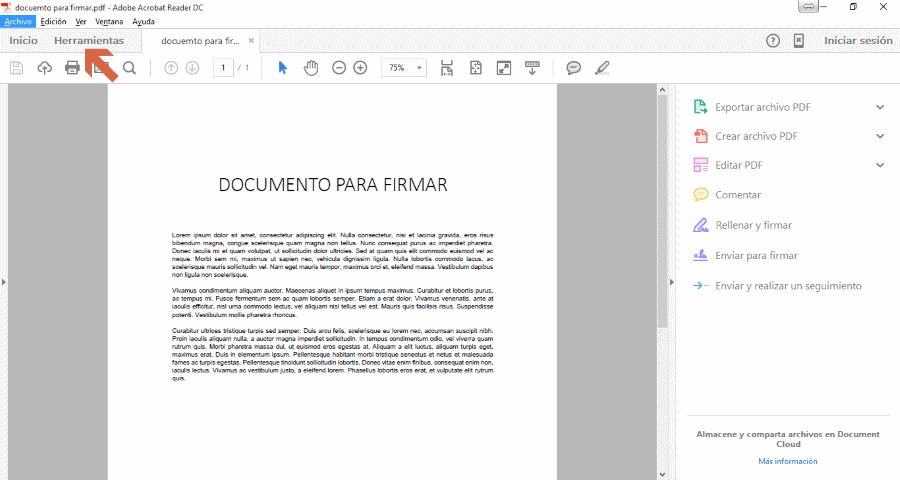
Damos por supuesto que tenemos Acrobar Reader DC instalado y el certificado funcionando en nuestro equipo, pues abrimos el fichero pdf que queremos firmar y clicamos en herramientas como se muestra en la imagen de abajo.

Si no tienes Acrobat Reader DC lo puedes descargara  en este link con otros programas que seguro que te sera de ayuda.

Firmar un PDF para lexnet seleccionado
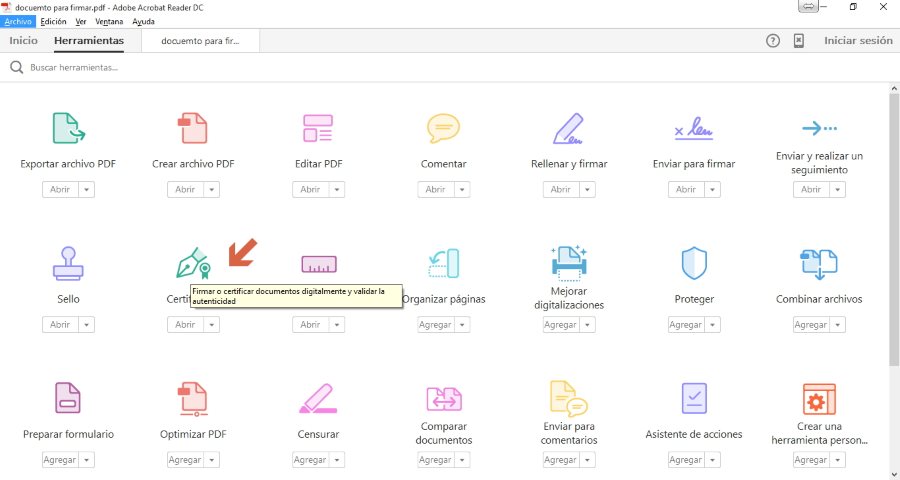
En el panel que nos aparece seleccionamos certificados como en la imagen de abajo.

Herramientas firmas certificados

Herramientas firmas certificados

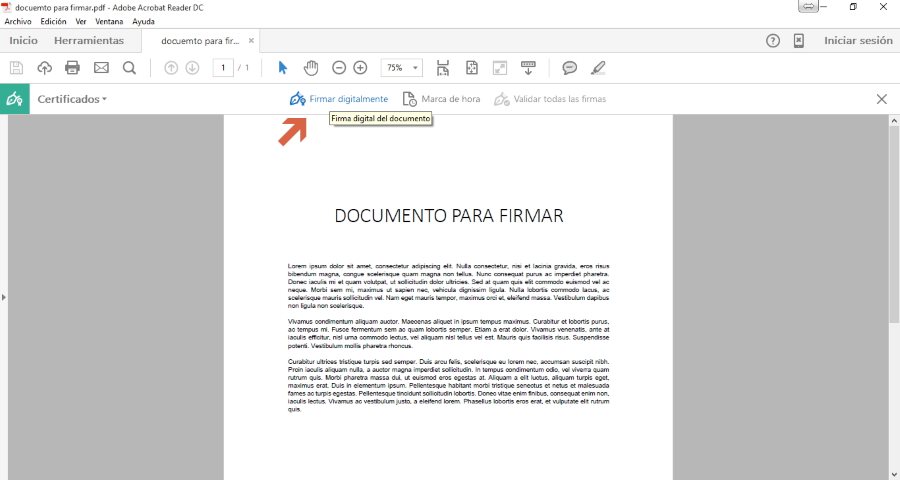
Llegado a este punto puede clicaremos como muestra la imagen en Firmar digitalmente aparece de una forma muy tenue que parece que esta desactivado pero esta operativo, ¡¡Atención!! moveremos el ratón hasta el lugar donde que ramos poner nuestra firma y pulsaremos el botón izquierdo  del ratón y sin soltarlo lo arrastremos para crea un cuadro del tamaño que deseemos para nuestra firma, soltando cuando lo tengamos.

Firmando digitalmente

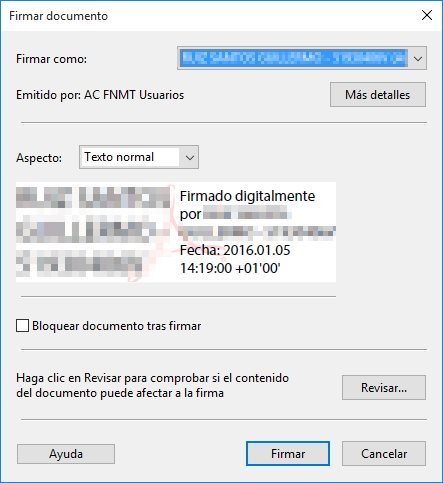
Cuando soltemos  el botón izquierdo del ratón, nos mostrara una ventana donde nos mostrara los certificados disponibles para firmar (Puede tardar un poco al parecer )  seleccionamos con el que queremos firmar y nos aparecerá otra venta donde invitara a guardar el documento firmado, si lo dejamos como esta el documento quedara firmado y no podremos quitar la firma posteriormente por lo que es aconsejable guardarlo con otro nombre o añadir al final del nombre fdo para tener las 2 versiones.

Como vemos aparece la opción desmarcada de bloquear documento tras firmar si la marcamos ya nadie podrá manipular el documento y no se podrán añadir mas firmas si fueran necesarias, si hemos recibido un documento bloqueado no podemos firmarlo cosa que ni no tenemos en cuenta nos podría volver locos por ello al principio del post lo indicábamos.  😉
Seleccionar certificado para firmar

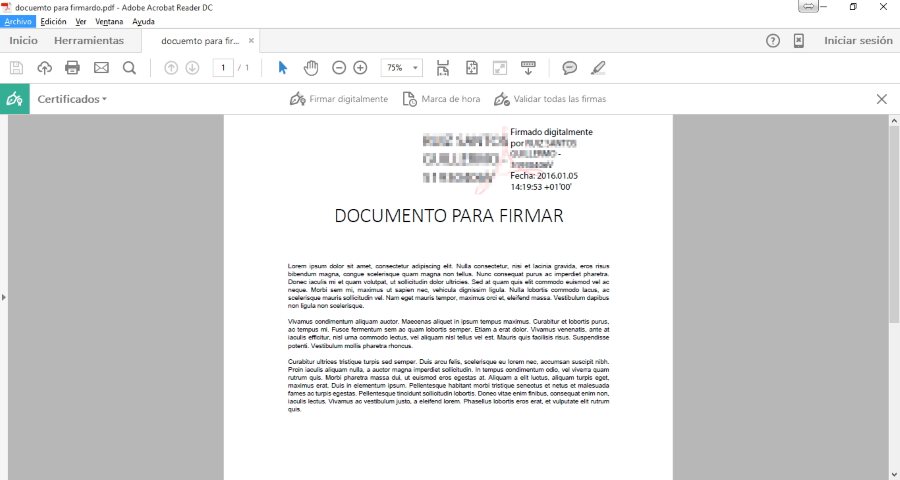
Pues si abrimos el fichero PDF que guardamos ya lo tenemos firmado electrónicamente un para lexnet o lo que necesitemos.

Documento firmado digitalmente

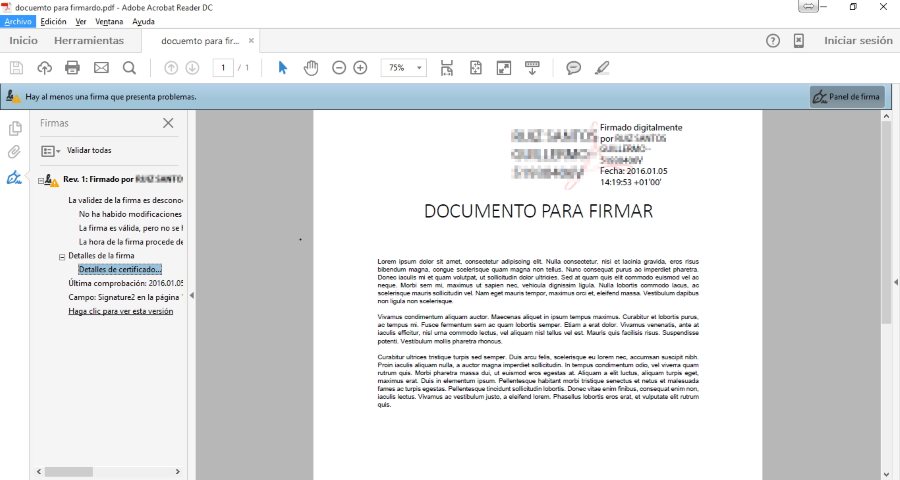
Cuando lo abrimos nos aparece la barra azul que si clicamos sobre panel de firma no mostrara el panel de la izquierda donde veremos todos los datos de la firma y el certificado.

Ver detalles de la firma digital


No es muy difícil firmar un PDF para lexnet, los principales problemas que se presentan son con el reconocimiento del certificado, en ocasiones funciona perfectamente en las plataformas de Lexnet y Lexnet abogacía pero Acrobar Reader no lo reconoce, para configurarlo en ese caso es bastante complicado.

También puede ser de tu interés:

Muchas agracias por leer nuestros post, si necesitas ayuda puedes contactarnos aquí.

Si quieres que hagamos un post sobre algo concreto déjanos un comentario.


Programas imprescindibles para tu pc

Programas imprescindibles para tu PC.

Programas imprescindibles para tu PC.

Cuando compramos un nuevo ordenador viene con muchos programas instalados, la gran mayoría de ellos que no sabemos para que son y nos incomodan, ademas nos falta algunos para realizar las funciones mas habituales del día a día. Si formateaste tu ordenador no tendrán ninguno, y intentaras recordar sus nombre para buscarlos por Internet por ello hemos creado esta selección de programas imprescindibles para tu PC , así desde aquí los puedas conseguir con poco esfuerzo.


Logo Acrobat Reader

Adobe Acrobat Reader DC es el visor de ficheros PDF por excelencia, con el también podremos realizar la firma digital de documentos si tenemos nuestro certificado digital.

Descargar Acrobat Reader DC


Programa imprescindible para trabajar.

Bullzip PDF instala una impresora PDF virtual en tu Pc, que cuando la seleccionas para imprimir cualquier documento el resultado en un fichero PDF, que se guardara donde tu indiques y con el nombre que deses.

Descarga Bullzip PDF


Logo Winrar

WinRar es un excelente compresor de ficheros, soporta múltiples tipos de ficheros de compresión, es muy rápido en su trabajo y muy sencillo de utilizar, también puedes utilizarlo para realizar copia de seguridad automáticas, aunque esto es un poco mas complejo y hay que utilizar la linea de comandos.

Descargar WinRAR


Logo-Paint.net

Paint.net es un editor de imágenes sencillo y fácil de utilizar, con una interfaz clara con las herramientas básicas para trabajar con imágenes,  cuenta con la herramienta de capas que le hace muy flexible, existen cientos de pluging gratuitos que lo amplían con filtros y nuevas herramientas, en definitiva lo básico y algo mas para los trabajos con imágenes habituales si ser un profesional.

Descargas Paint.net.


chrome_logo

Google Chrome es un navegador de Internet rápido y gratuito con miles de Extensiones,  que convertiría la experiencia de navegar en Internet en mucho mas, si ademas  tienes una cuenta de Gmail podrás acceder a todos los servicios de Google de una forma muy rápida y cómoda.

Descargar Google Chrome


Logo de programa para copiar CD/DVD

CDBurner es un estupendo programa para grabar CD, DVD incluido Blu-Ray and HD-DVDs y mucho mas, algunas de sus características son :

  • Copiar CD/DVD.
  • Grabar y realizar imágenes ISO.
  • Grabar imágenes Bin/NGR .
  • Interfaz en múltiples idiomas incluido el español.
  • Crea CD’S de Audio.
  • Permite crear tus propios CD/DVD de Datos. (Bueno para realizar copias de seguridad)
  • Impresión simple de caratulas.
  • Compatible con Windows 2000/XP/2003 Server/Vista/2008/Win7/Win8/Win10 (x86 / x64).

Descargar CDBurner

Logo PicPick

PicPick es otro de los programas imprescindibles que yo utilizo quizás menos conocido que los anteriores pero me ayuda mucho, es un capturador de pantalla (print screen)  avanzado con un simple editor de imágenes pero muy logrado, puedes seleccionar una parte concreta de la imagen y guardarla en los distintos formatos de los que dispone.

Descargar PicPick


Si piensas que falta alguno de los programas imprescindibles que tu utilizas  y crees que debería de estar en esta lista déjanos un comentario y los colocaremos.

Si este post te ha sido de ayuda compártelo nos ayudareis seguir creando contendido gratuito, déjanos en este mismo post  tu comentario o consulta, intentaremos ayudarte, también te invitábamos a que nos sigas en facebooks , TwitterGoogel+ donde iremos colocando trucos, novedades y soluciones a los problemas mas comunes que tienen los usuarios.

También puede ser de tu interés:

Muchas agracias por leer nuestros post.