Lista de consolas de Administraciones en S.O Windows.

Siguiendo con los artículos de ayuda tecnica en windows a continuación iremos colocando los comando de consola que nos iniciaran las consola de administración en los sistemas operativos windows.

Tener en cuenta que dependiendo de la versión de windows que tengamos un windows (Home, Pro o Server) algunas pueden no estar disponibles.

Se muy cuidadoso con lo que manipulas en las consolas de administración del sistemas, tu sistema puede verse gravemente afectado.

También puede ser de tu interes:

Listado herramientas para administradores IT

Consola de Directiva de seguridad local Windows.

Desde esta consola de Directivas podemos configurar todo lo relacionado por ejemplo con la longitud de la contraseña, complejidad, bloqueos de cuentas, etc

Para lanzala ejecutaremos el siguiente comando «secpol.msc» y podremos trabajar con ella.
Puede ser necesario ser administrador del sistema para poder utilizar las consola de administración.
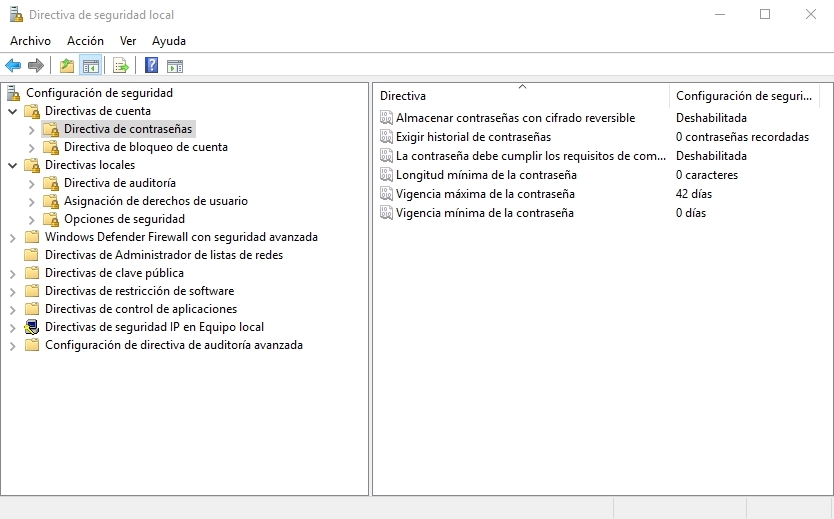
Visión general de la consola de Directivas de Seguridad de Windows.

Aqui amplia información sobre la consola de Directivas de seguridad de windows.

Consola de Administración de Impresión de Windows.

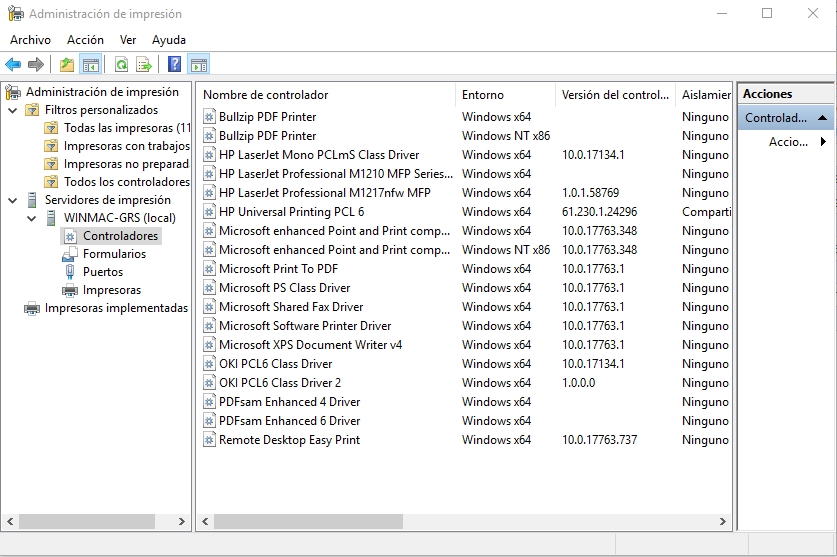
Desde la consola de Administración de impresión de windows podremos ver los controladores de las impresora instalados, puertos y las impresoras disponibles y su estado.

En esta consola podremos eliminar paquete completos de impresión, ver las propiedades de las impresoras, agregar puertos, etc..

Podremos realizar todo lo relacionado con las impresoras pero de una forma mas directa, evitando los problemas que puedan dar los software s de los fabricantes.

Para lanzala ejecutaremos el siguiente comando «printmanagement.msc» y podremos trabajar con ella.
Puede ser necesario ser administrador del sistema para poder utilizar las consola de administración.
Consola de politicas de grupo de Windows.

Desde la consola de Politicas de windows podremos ver las distintas políticas aplicadas a nuestro equipo y usuario de una forma rápida.

Para lanzarla ejecutaremos   rsop.msc , nos lazara información las políticas aplicadas y efectivas y después no abrirá el editor de politicas de grupo.
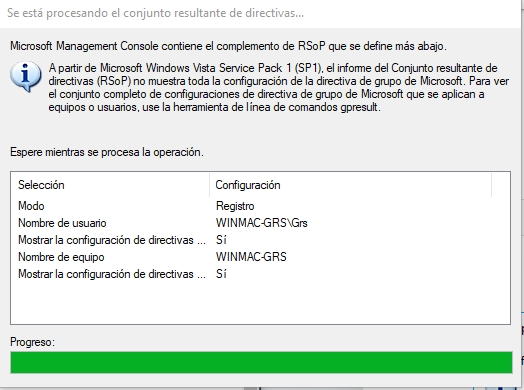
Visor de políticas de grupo de Windows

Las siguientes líneas de comandos nos facilita esta información con más detalle.

Para ver las politicas de grupo aplicadas al usuario:

gpresult /Scope User /v

Para ver las politicas de grupo aplicadas al equipo:

gpresult /Scope Computer /v

Recuerda ejecutarlas siempre como «Ejecutar como administrador»

Ayúdanos a ir completando esta lista y deja en los comentarios otros consolas que puedan ayudarnos.

Gracias Colega 😉

Esta información se facilita sin ningún tipo de garantía, su aplicación es totalmente bajo tu responsabilidad.
Botón con logo actualizaciones Windows 10

Por qué y cómo evitar que Windows 10 se ponga lento por actualizaciones.

Por qué y cómo evitar que Windows 10 se ponga lento por actualizaciones.


Una de las cosas que más nos molesta a los usuarios de Windows es cuando nuestro equipo se pone lento sin saber por qué, ¡No hemos hecho nada! y el ordenador nos desespera.

Uno de los motivos son las actualizaciones de Windows 10 en segundo plano.

No sabemos que se están realizando y nos están comiendo todos los recursos del sistema.

El motivo es que Windows 10 intenta en múltiples ocasiones realizar las actualizaciones en horas en las que él considera que no utilizamos habitualmente el equipo, pero en la mayoría de los casos el equipo esta apagado y no puede llevar acabo las actualizaciones.

Por lo que llegan día en que se pone a realizar las actualizaciones en horas de trabajo y ese día es la desesperación del usuario con la lentitud del ordenador.

No hay una forma sencilla de configurar las actualizaciones en Windows 10 a demanda, por lo que la mejora manera es forzar nosotros las actuaciones de forma manual y así evitaremos enojos y retrasos en nuestro trabajo.

¿Cuándo es buen momento para forzar las actualizaciones?

No es fácil contestar esta pregunta, pero si sabemos cómo Microsoft despliega las actualizaciones podremos tener unas fechas aproximadas.

Tipos de actualizaciones en Windows 10.


Actualizaciones de Seguridad y correcciones de problemas.

Microsoft lanza este tipo de actualizaciones entre el 10 y el 15 de cada mes, suelen ser más o menos pesadas, pero no suelen afectar mucho al rendimiento de los usuarios.

Actualizaciones de características de Windows 10.

Las actualizaciones de características son mejoras y funcionalidades nuevas del sistema. Estas son lanzadas aproximadamente cada 6 meses y son muy pesadas y si nos ralentizan el ordenador son las que más nos castigan, pero son importantes.

Otras actualizaciones de urgencia.

Estas actualizaciones son lanzadas como se indica con urgencia, por problemas graves y pueden lanzarse en cualquier momento, pueden afectar o no al rendimiento de los equipos lo que sí es muy imperante realizarlas.

Si bien, pero las actualizaciones de Windows me mí me llegan cuando quieren ¿Por qué?

Si es cierto que las actualizaciones no nos llegan a todos a la vez.

Esto es debido a que Microsoft con el objetivo de no saturar internet con sus actualizaciones crea un sistema de reparto en fases y las va entregando por etapas en distintas zonas y versiones de Windows.

Lo bueno es que nosotros podemos intentar forzar la instalación de las actualizaciones de Windows 10 a demanda y así decidir realizar estas tareas de mantenimiento cuando no trabajemos con el equipo.

Veamos como forzar las actualizaciones de Windows 10.

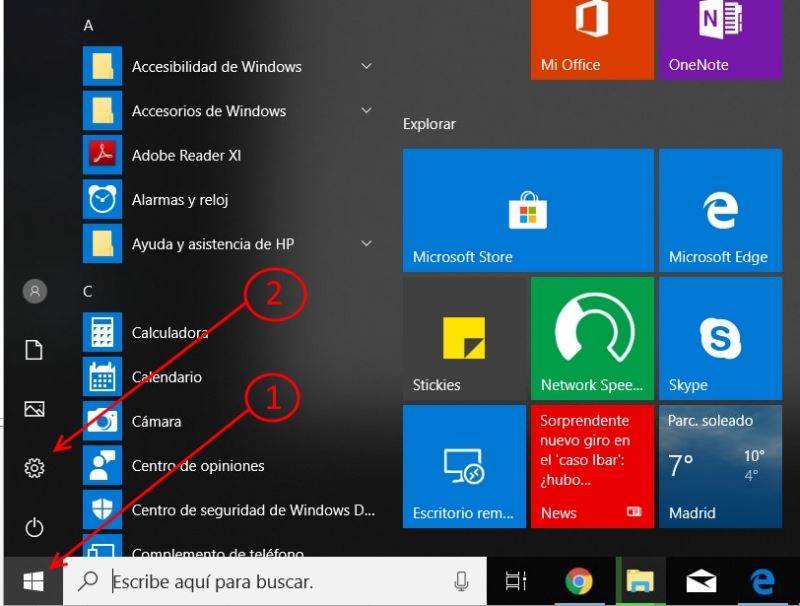
1. Accedemos al panel de configuración de Windows, realizando clic en inicio (1) y después en Configuración (2).

Acceder a configuración_windows 10

Como acceder a configuración_windows 10

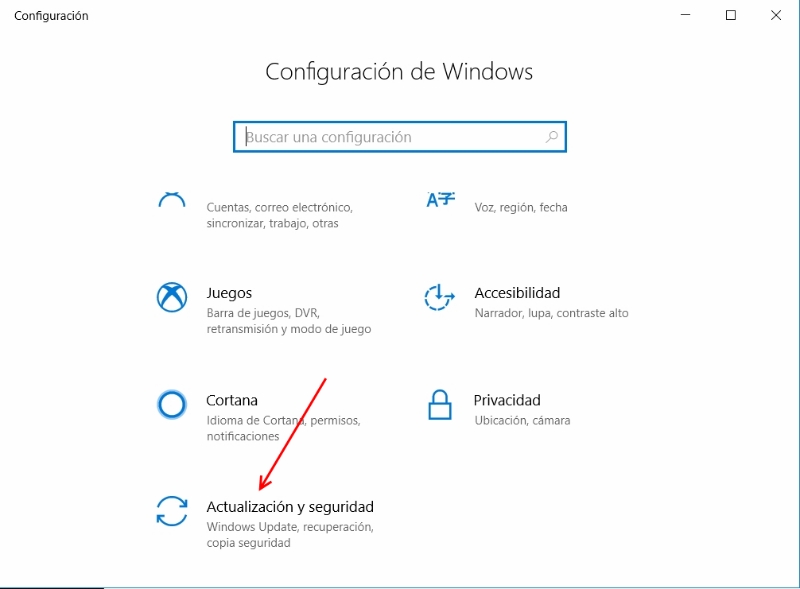
2. Ya el en panel de configuración de Windows 10 buscamos la sección Actualización y seguridad.

Panel de configuración Windows 10

Panel de configuración Windows 10

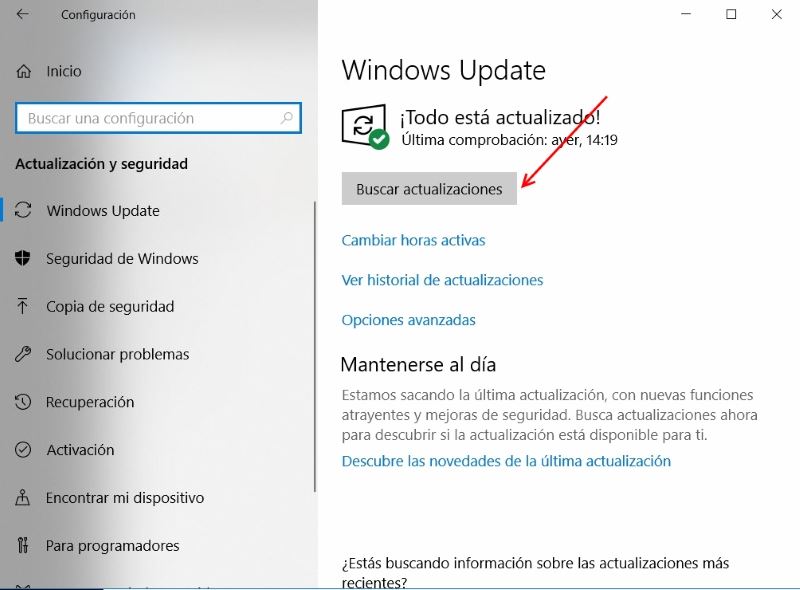
3. En el panel de actualización y seguridad pulsamos el botón de Buscar actualizaciones.

Buscando actualizaciones Windows 10

Buscando actualizaciones Windows 10

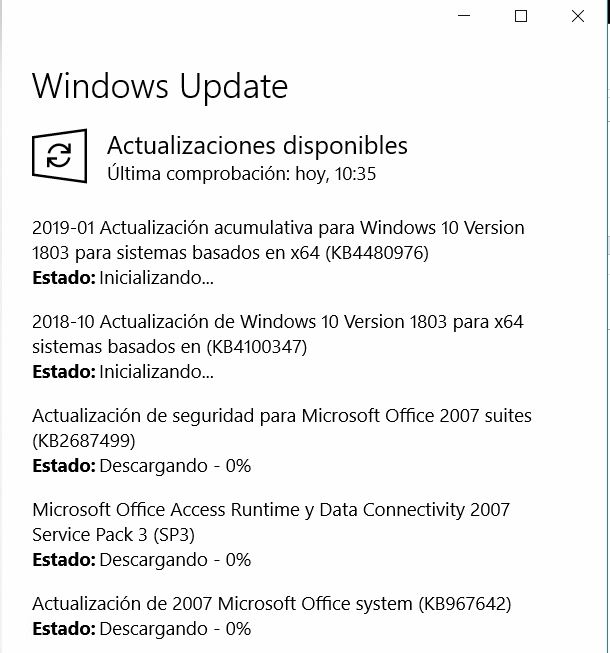
4. Windows comprobara si hay actualizaciones disponibles para nuestro sistema saltándose parte de la programación de entrega de actualizaciones de Microsoft, las descargara e instalara.

Actualizaciones Disponibles Windows 10

Actualizaciones Disponibles Windows 10

Cuando termine nos pedirá claramente si es necesario Reiniciar el sistema.

Debemos prestar atención al mensaje de reinicio por que en muchas ocasiones es necesario reiniciar para continuar instalando actualizaciones que quedaran pendientes.

Repetir el punto 3 y 4 hasta que no aparezcan actualizaciones pendientes.

Plus de recomendaciones.

  • Realizar esta tarea una vez al mes, yo personalmente la realizado sobre el día 12 de cada mes para que no me pille por sorpresa y lo realizo en el horario de comida.
  • Cuando realices estas tares cierra todas las aplicaciones el proceso será más rápido.
  • Mantén siempre tu equipo actualizado evitara problemas de seguridad.

Buenos como no podemos con el enemigo en este caso es mejor unirse a el y ser conscientes de esta tarea de mantenimiento de sistemas y adelantarnos nosotros.

técnico informático a domicilio Madrid

Listado herramientas para administradores IT

Listado herramientas para administradores IT

El siguiente listado es una recopilación de la herramientas para administradores IT que me han ayudado en algún momento en mi trabajo diario incluso sacándome de algún apuro.

Iré incorporando poco a poco todas los que utilizo con el objetivo de compartirlo con todos los colegas por si les puede ser de ayuda.

Si conoces alguna que consideras que debería estar por que te es de gran ayuda déjamelo en los comentarios y la estudiare y la pondré.

UtilidadNombrelinkimagenMas detalles

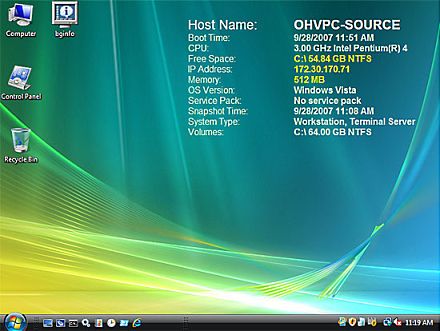
Utilidad para ver en el escritorio de la maquina toda la información técnica del equipo, IP, Tarjetas de red, Volúmenes, espacio libre en volúmenes, nombre de maquina dominio, etc…

Muy practico cuando tienes muchos servidores que gestionar.

 BgInfo Descargar BgInfo 
Escritorio con bginfo en ejecución
Vídeo con explicación

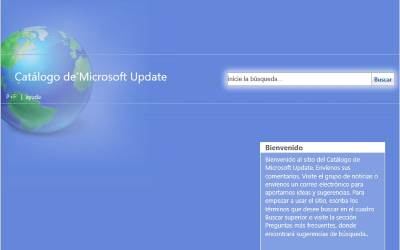
Pagina de descargas de los parches de seguridad donde podremos buscar la descarga de un parche concreto indicando solo la referencia que indica Microsoft KB-lo-que-sea

Catalogo descargas MicrosoftCatalogo descargas Microsoft 
Imagen de la pagina del Catalogo de descargas de Microsoft

Esta página te permitirá descargar y volver a instalar Office para los siguientes productos en caja o PCK:

  • Office 2010
  • Office 2007
  • Office para Mac 2011
Descargas OfficeDescargas Office  

Probar tu conectividad IPv6 y ver ip Publica

Ver IP V6Probar tu conectividad IPv6  

Como esconder o ocultar actualizaciones en windows 10

Actualizaciones windows 10Ocultar actualizaciones windows 10  
Podemos consultar si algún dispositivo o Software está certificado por Microsoft para Windows Server.
Catálogo de Software y Hardware certificado por Microsoft para su plataforma Windows Server.

Catálogo de Software y Hardware Windows Server
Documentación oficial de Microsoft de todos sus productosEjemplos, programación, notas de producto,,listado de actualizaciones, etc…Listado docuemtación productos Microsfot

Recopliación herramientas descifrado archivos afectados por el ransomware.

22/11/2016

ESET ha desarrollado una herramienta que hace posible el descifrado de los archivos afectados por el ransomware Crysis. De esta forma, las víctimas afectadas con archivos cifrados con las extensiones: .xbtl, .crysis, .crypt de Crysis, detectadas por ESET como Win32/Filecoder.Crysis, pueden recuperar sus documentos, fotografías y resto de archivos de forma gratuita.

Para saber cómo utilizar exactamente la herramienta, visitar la web de soporte técnico ESET.


Si no tienes conocimiento para descifrar algún tipo de infección por  ransomware  y quieres recuperar tus archivos puedes solicitar nos presupuesto.


saber fecha de instalación de Windows

Como saber fecha de instalación de Windows

Como saber fecha de instalación de Windows

En muchas ocasiones necesitamos saber la fecha instalación de Windows (cualquier version: XP, Vista, 7…) en un equipo. Un ejemplo es cuando queremos saber la antigüedad de nuestro ordenador o servidor, por que perdimos la factura, si bien este método nos dará la fecha de instalación de windows, si no formateamos nuestro ordenado o servidor desde que lo adquirimos, esta fecha sera muy aproximada a la fecha de la compra, si lo formateamos e instalamos posteriormente no sera muy fiable.

Abriremos una ventana de linea de comandos  ejecutando el comando cmd desde Inicio> ejecutar, tecleando cmd.

En la ventana que se te abrirá teclearemos el siguiente comando si tu sistema esta en Español.

systeminfo | find /i "fecha de"

Si tu windows en esta en inglés, debemos sustituir “fecha de” por “install date”:

systeminfo | find /i "install date"

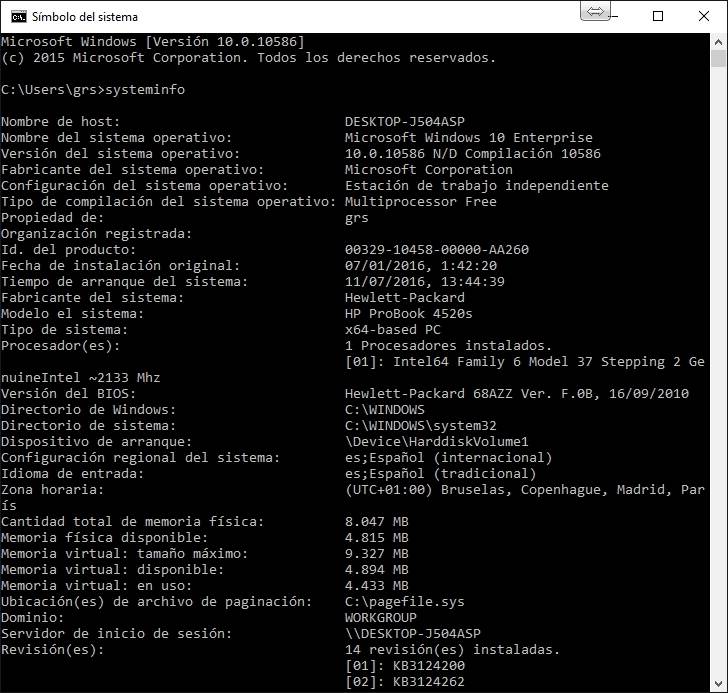
Si ejecutamos simplemente systeminfo nos mostrar mucha mas información interesante como:

  • Nombre de host.
  • Nombre del sistema operativo.
  • Versión del sistema operativo.
  • Fecha de instalación de windows.
  • Tipo de sistema.
  • Versión del BIOS. (puede ser orientativo también para calcular la fecha del equipo)
  • Cantidad total de memoria física.

ver fecha de instalación de Windows con systeminfo

También puedes obtener la información en formato CSV para poder tratar los datos con algún proceso, como inventarios de equipos ejecutando el siguiente comando desde la linea de comandos.

C:\>systeminfo /fo csv > fichero.csv

Este comando es bastante desconocido aunque viene desde los inicio de windows, su interface no es muy bonita pero cumple con el objetivo de facilitarnos de modo rápido la información mas importante del sistema, estoy seguro que este comando te ayudara en mas de una ocasión.

Obtener datos más concretos con los siguientes comandos:

Número de serie  «wmic bios get serialnumber».

Modelo del equipo «wmic csproduct get name»

Si este post te ha sido de ayuda compártelo nos ayudaras a seguir creando contendido gratuito, déjanos en este mismo post  tu comentario o consulta, intentaremos ayudarte, también te invitábamos a que nos sigas en facebooks , Twitter y Googel+ donde iremos colocando trucos, novedades y soluciones a los problemas más comunes que tienen los usuarios.

Herramientas Instalación y diagnóstico automatico para impresoras HP

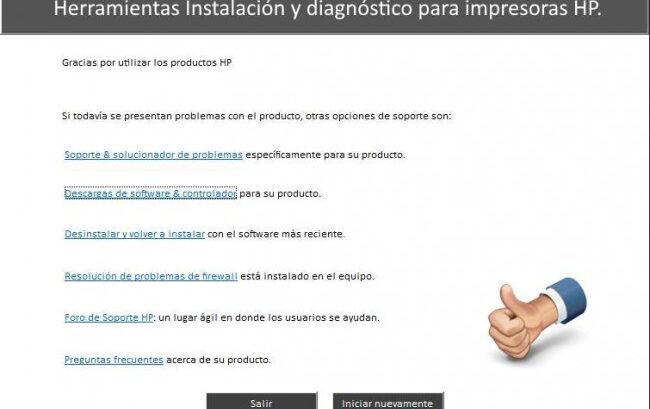
Herramientas Instalación y diagnóstico para impresoras HP.

Herramientas Instalación y diagnóstico para impresoras HP.

A quien no le ha pasado que tiene que instalar una impresora hp y no tienes los drivers de instalación, identificas la impresora, buscas en la web de hp, descargas los drivers y si todo ha ido bien listo tenemos nuestra impresora instalada, pero esto es lo bonito en otras muchas ocasiones nuestra impresora está en red directamente o no la identificamos bien y todo se complica, bueno eso justo nos ha pasado hoy, buscando soluciones hemos encontrado estas magnifica herramientas de Instalación y diagnóstico para impresoras HP  que pone hp a nuestra disposición de forma gratuita para ayudarnos en esta tarea, os contamos cuales son y para que valen.

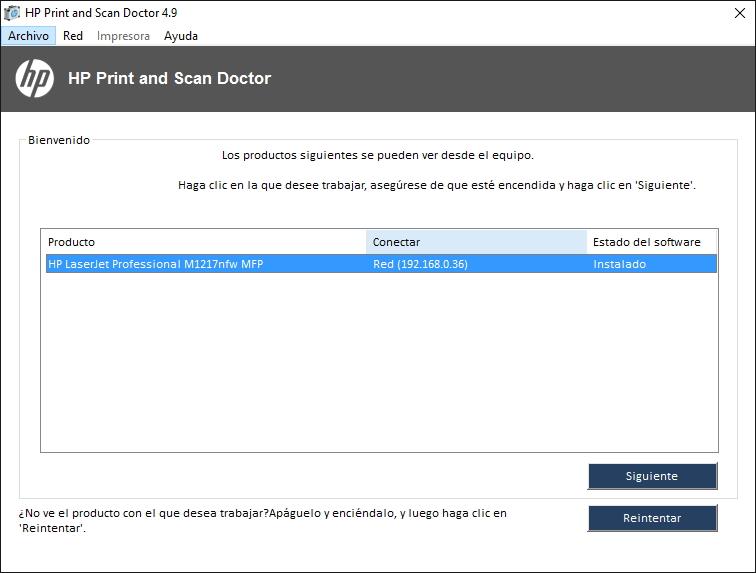
HP Print and Scan Doctor.

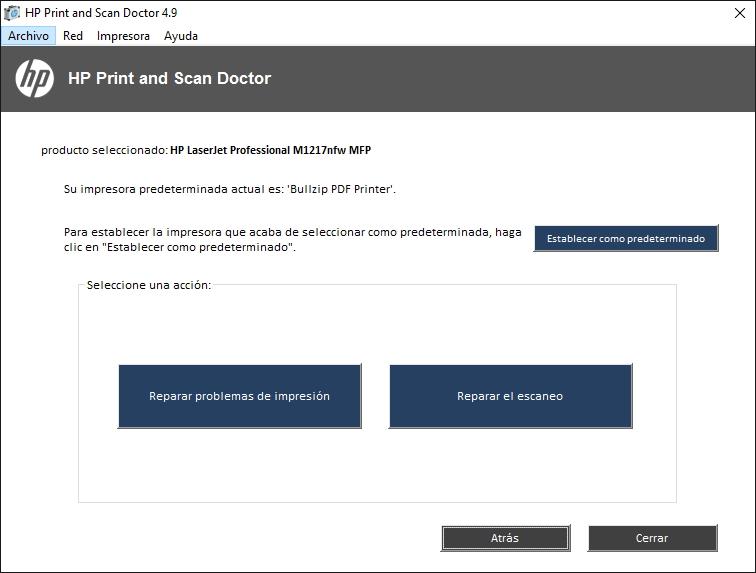
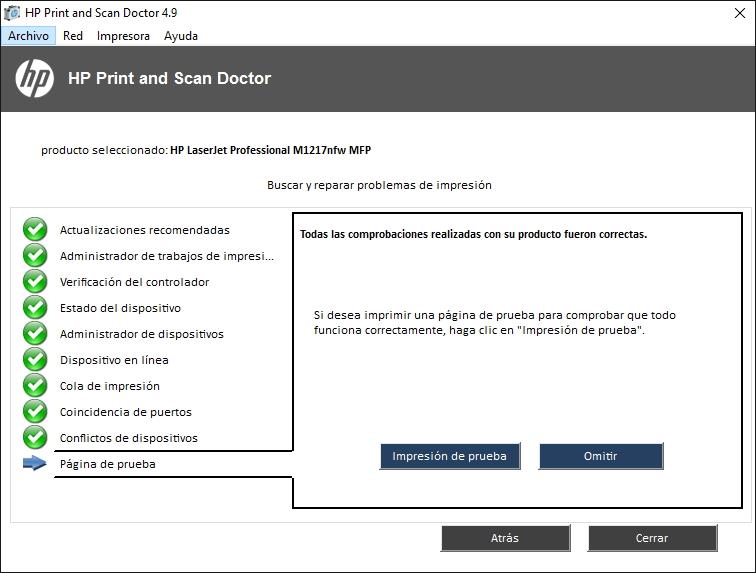
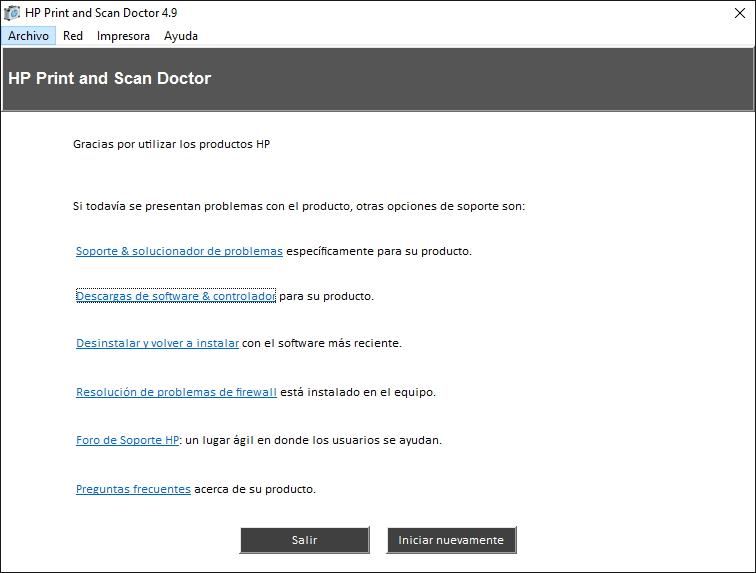
HP Print and Scan Doctor nos ayudara a diagnosticar y resolver problemas de impresión o en nuestros scanner, primero realiza una búsqueda en nuestro equipo y en la red para localizar la impresora, de manera rápida y automática, nos mostrara lo que detecte (prestar atención al firewall si tenemos mejor  desactivarlo temporalmente ), seleccionamos la impresora que nos interese y marcaremos la reparación que necesitemos realizar, mostrándonos un listado con las tareas realizadas y los resultados, después mostrara un panel con soluciones he incluso una opción   que nos llevara a la página de la impresora para descargar los drivers.

Software Instalación y diagnóstico para impresoras HP

Panel de reparaciones de impresoras de HP

Resultados de diagnostico de impresoras y scanners

Opciones para solucion de problemas en impresoras y scanners HP

Link de la Herramienta de Instalación y diagnóstico para impresoras HP directamente de la web de HP.

Asistente de instalación de impresoras HP.

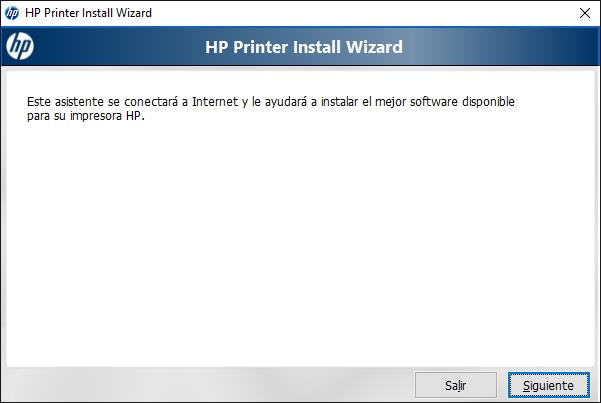
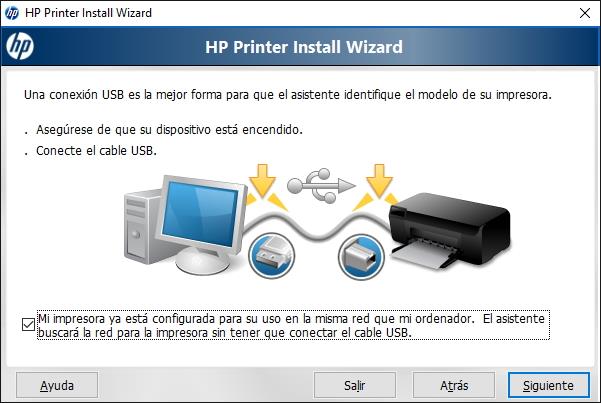
El Asistente de instalación de impresoras HP nos ayudara en la búsqueda automáticamente e instalación del mejor controlador de impresión disponible para nuestra impresora HP, este asistente por defecto buscara las impresoras conectadas por USB, pero marcando la opción correspondiente también nos buscara en la red, otro características que tiene es que nos permitirá actualizar los drivers de nuestra impresora.

Instalador automatico de drivers de impresoras HP

Opciones del Instalador automatico de drivers de impresoras HP

Link del Asistente de instalación de impresoras HP directamente de la web de HP.

Si quieres ampliar información pongo el link de la web de hp donde se puede obtener los programa y más información.

Si este post te ha sido de ayuda compártelo nos ayudaras a seguir creando contendido gratuito, déjanos en este mismo post  tu comentario o consulta, intentaremos ayudarte, también te invitábamos a que nos sigas en facebooks , TwitterGoogel+ donde iremos colocando trucos, novedades y soluciones a los problemas más comunes que tienen los usuarios.


Como Obtener clave wifi perdida

Como Obtener clave wifi perdida.

Cómo Obtener clave wifi perdida.

¿Cómo Obtener la clave wifi?, es una pregunta que nos hemos realizado todos cuando tenemos algún invitado en nuestra casa u oficina, al cual queremos facilitarle acceso a internet desde nuestra red  wifi, es entonces cuando no recordamos donde la apuntamos, si tememos la clave por defecto que viene en el router suele estar apuntada debajo, ¡problema resuelto!.

El problema vine cuando hemos cambiado la clave de nuestro wifi, que es lo correcto por seguridad y no recordamos la recordamos, bueno para este caso veamos 2 métodos de obtener la clave wifi perdida.

Obtener clave WIFI perdida desde la línea de comandos (valido para Windows 8 y Windows 10).

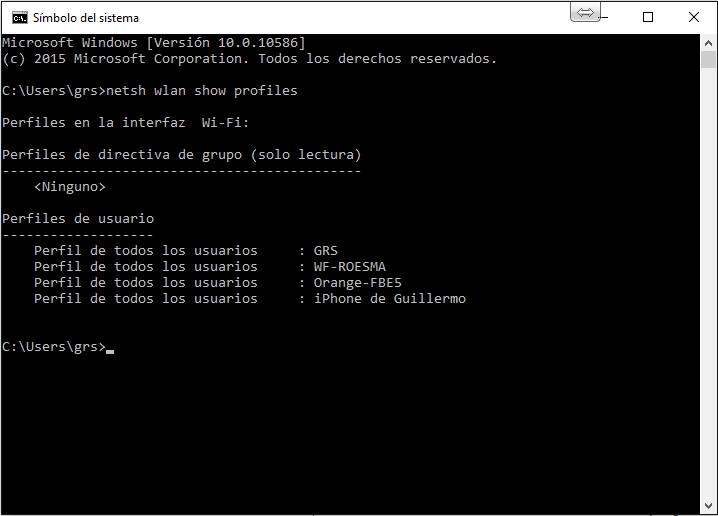
Abrimos una ventana de Símbolo del sistema y tecleamos el siguiente comando que nos mostrar todas las redes wifi que están guardadas en nuestro equipo.

netsh wlan show profiles

ver perfiles para obtener clave wifi


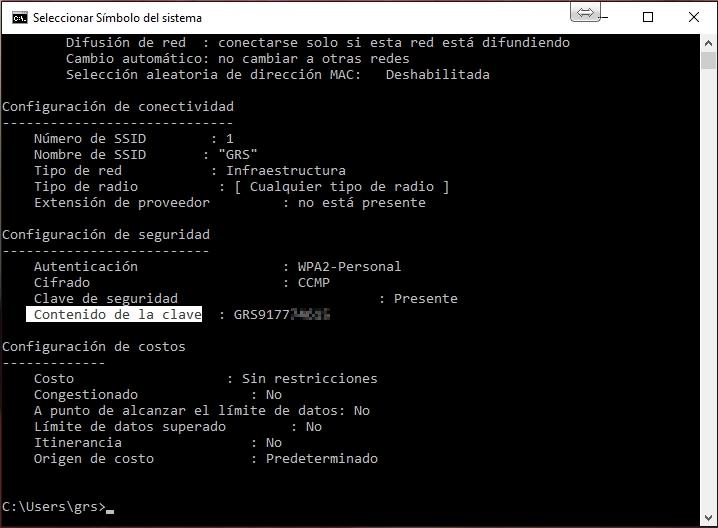
Una vez que hemos visto todas las redes wifi que tenemos almacenadas en  nuestro ordenador, ejecutaremos de nuevo el siguiente comando, cambiando ProfileName por el nombre de la red que nos interese, buscaremos la línea donde pone Contenido de la clave y hay la tenemos.

netsh wlan show profile name=“ProfileName” key=clear

ver clave wifi perdida

Obtener clave wifi con WirelessKeyView (valido para todos los windows).

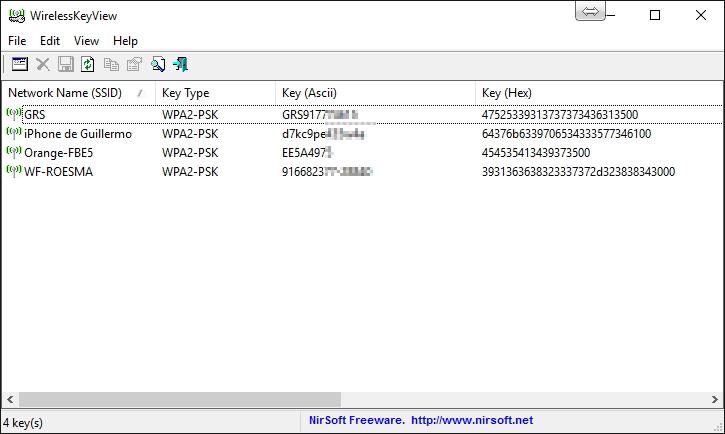
En este caso utilizaremos WirelessKeyView una fantástica herramienta de nirsoft.net que de una forma muy sencilla nos mostrara toda la información de las redes wifi que están almacenadas en nuestro ordenador.

Solo hay que descargar, descomprimir la herramienta WirelessKeyView y ejecutarla, ¡listo! obtendremos las claves de todas la wifi.

ver perfiles y claves wifi con WirelessKeyView

Si este post te ha sido de ayuda compártelo nos ayudaras a seguir creando contendido gratuito, déjanos en este mismo post  tu comentario o consulta, intentaremos ayudarte, te invitábamos a que nos sigas en facebooks , TwitterGoogel+ donde iremos colocando trucos, novedades y soluciones a los problemas más comunes que tienen los usuarios.

También puede ser de tu interés:


Cerrar TeamViewer

Cerrar TeamViewer para utilizar versiones anteriores.

Cerrar TeamViewer.

TeamViewer es una herramienta estupenda para realizar trabajos en remoto, por ejemplo cuando estamos en casa y necesitamos realizar alguna tarea en el ordenador de la oficina o viceversa, para nuestros técnicos es una herramienta fundamental para atender las incidencias de nuestro cliente.

Nos encontramos con frecuencia que muchos de nuestro clientes cuentan con la versión  gratuita para uso particular que es incompatibles con las versiones profesionales anteriores de TeamViewer muchos de nuestros clientes la tienen instalada en sus ordenadores, teniendo que indicarles como cerrar TeamViewer en sus ordenadores, esto no es complicado pero algunos usuarios se lían por lo que hemos creado este Post de como Cerrar TeamViewer.

Veamos como cerrar TeamViewer.

En solo 3 pasos tendremos cerrado TeamViewer y cuando reiniciemos nuestro ordenador volverá a funcionar sin problema.

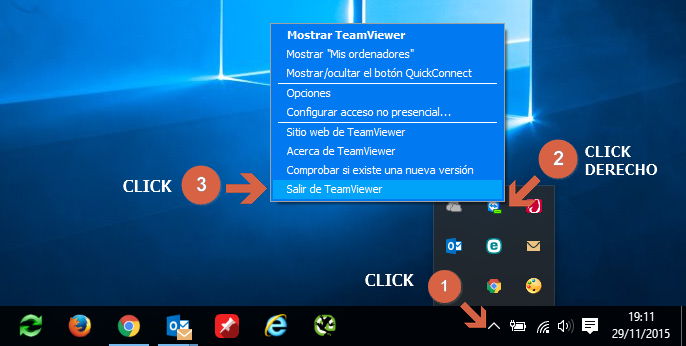
  1. Lo localizamos entre los iconos de la parte  derecha de la barra de tareas de windows, si no lo vemos pulsaremos sobre el icono que nos muestra los iconos ocultos.
  2. Cuando lo Veamos realizaremos clic con el botón derecho del ratón sobre su icono.
  3. En el menú que nos parece la ultima opción sera «Salir de TeamViewer « , con esto ya habremos con seguido cerrar TeamViewer y poder utilizar el que nos hemos descargado de la web, facilitando el acceso a nuestro técnico para que soluciones su incidencia.

Si te fijas ahora en la imagen de arriba todo te quedara mas claro.

También le pueden interesar los siguiente servicios: