actualizar a windows 10 paso a paso

Como actualizar a windows 10 paso a paso en imágenes.

Como actualizar a Windows 10 paso a paso en imágenes.

Desdés el día 29 de Julio de 2015 ya tenemos disponible la actualización a Windows 10 de forma gratuita para los que tengan de Windows 7 en adelante, estará disponible durante un año.

Nosotros ya hemos realizado la actualización desde Windows 8.1 para ello utilizamos un Portatil HP Probook, I3 con 8 Gb de RAM bastante cargadito de aplicaciones y ficheros,  ha tardado aproximadamente 1 hora y media para que os hagáis una idea, estamos muy satisfechos con el cambio y no hemos tenido ningún problema, bueno a lo que estamos, antes de lanzar la actualización seria interesante tener en cuenta las siguientes recomendaciones:


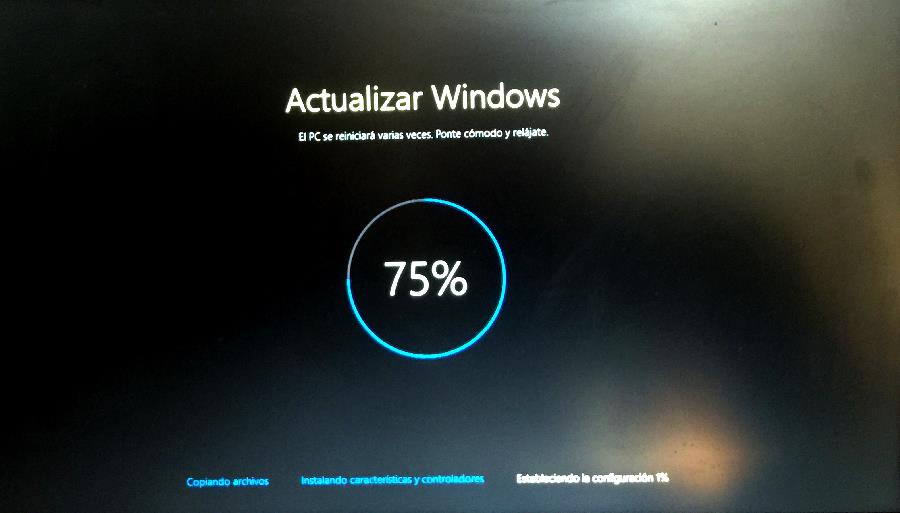
Después de estas recomendaciones si ya lo tenemos claro vamos a nuestro icono de la parte inferior derecha donde reservamos la actualización ó windows update y lazamos la actualización 🙂 ,  veréis que el proceso es como cualquier actualización hasta que nos muestra las siguiente pantallas.

Si no aparece el icono de Obtener Windows 10 y quieres realizar la actualización por este metodo aquí te dejo  las herramientas para obtener el icono de Obtener Windows 10.
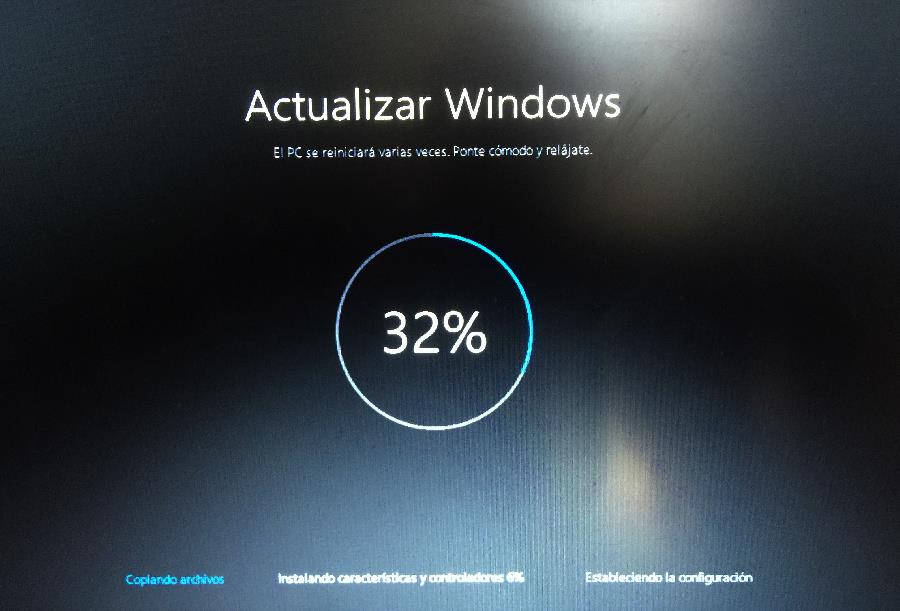
Fase 1 Copiando archivos actualización de windows 10

 Fase 2 Instalando características y controladores actualización de windows 10

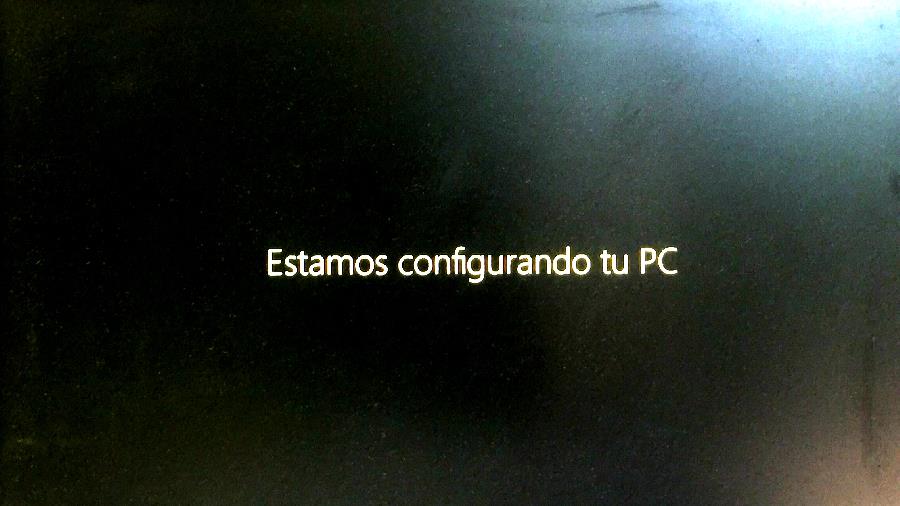
Fase 3 Configurando PC actualización de windows 10

En este punto nos reconoce como usuarios y continua realizando sus tareas de actualización.
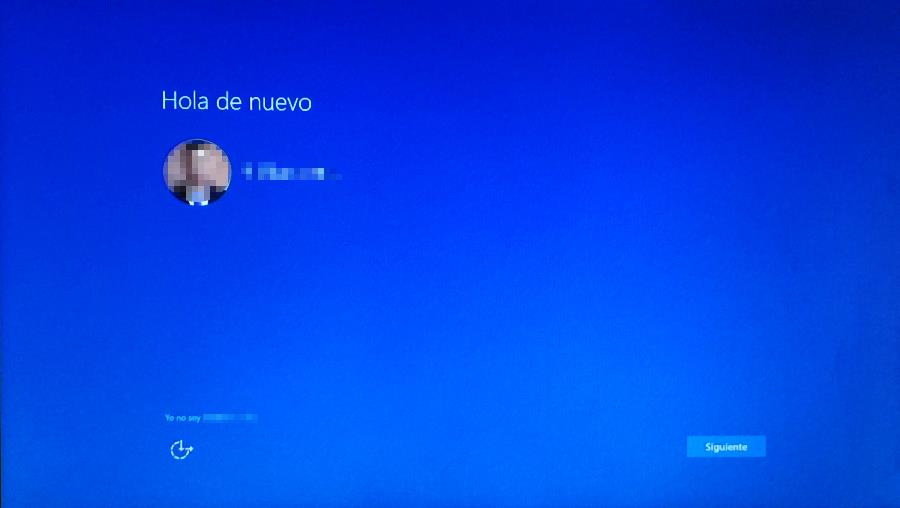
Reconociendo usuario en actualización a windows 10

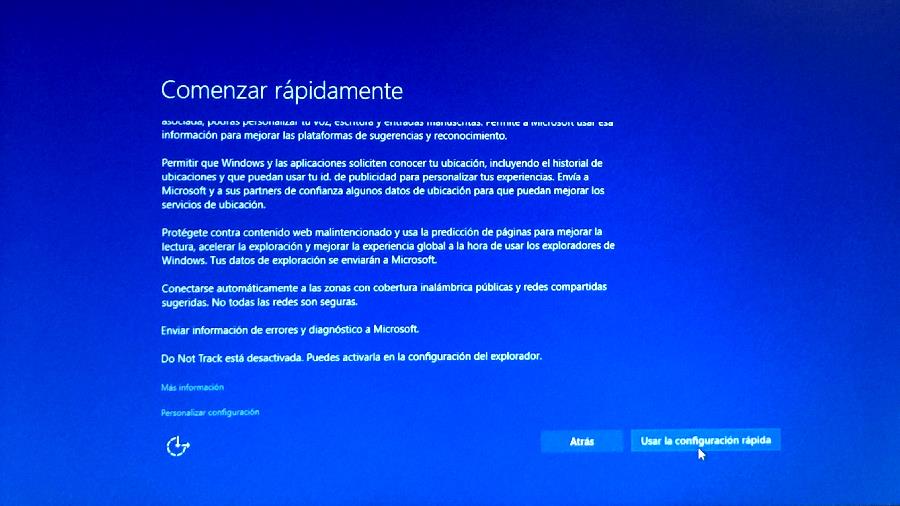
Configuración rápida de windows 10

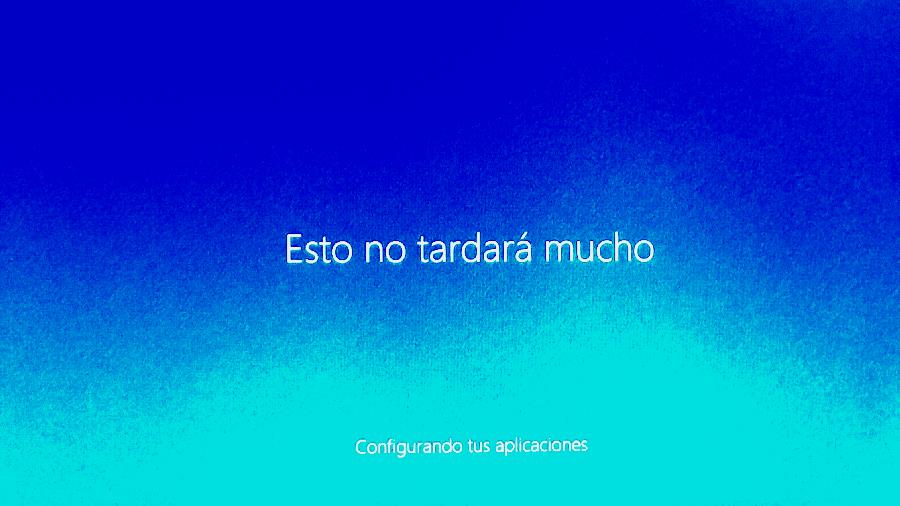
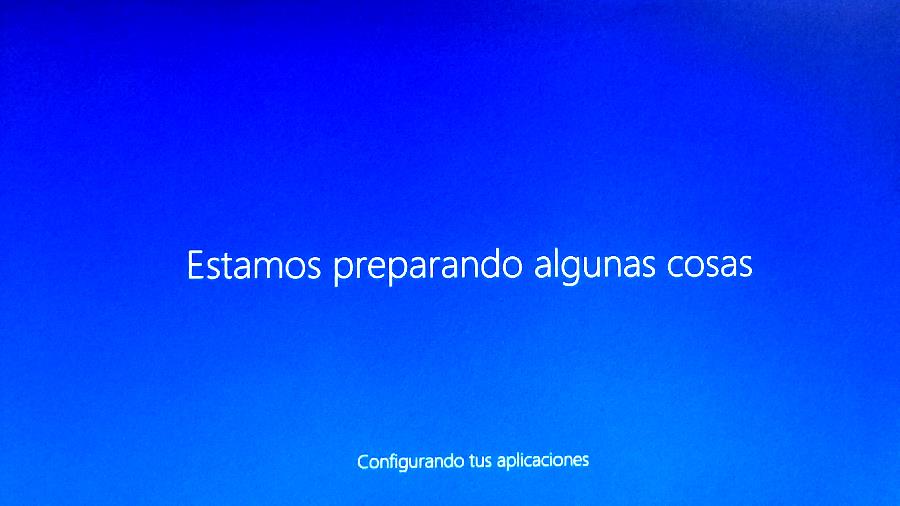
Configurando aplicaciones de windows 10

Configurando algunas cosas de windows 10

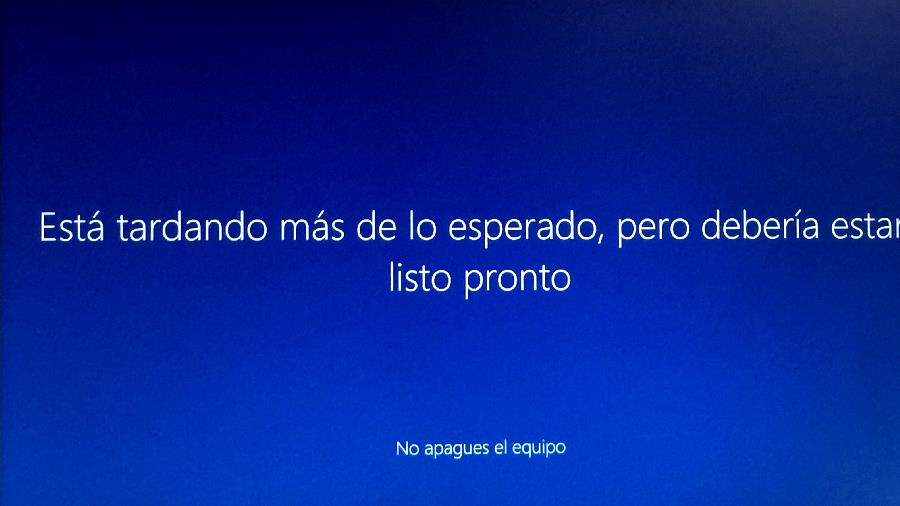
Tardando en configurar aplicaciones en windows10

Empecemos con windows 10

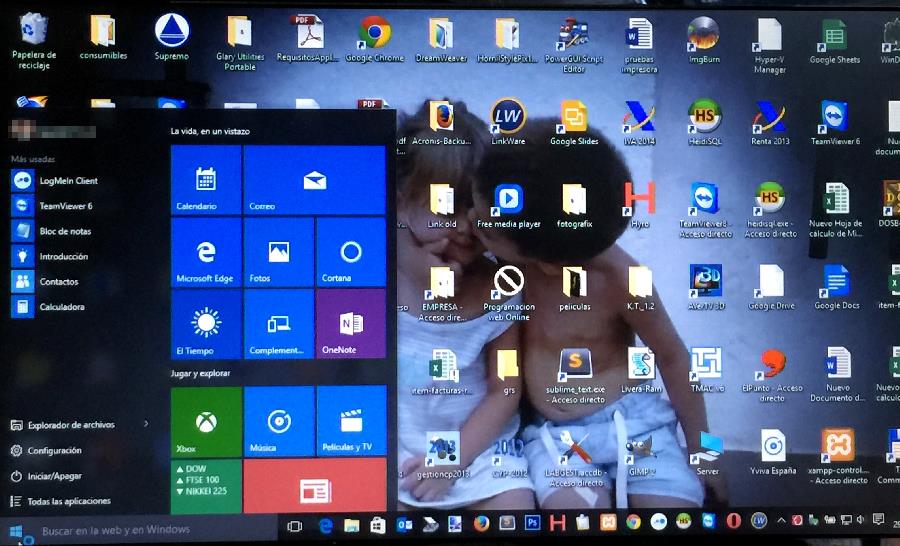
Escritorio de windows 10

Como ves no necesita de nuestra intervención casi nada el lo hace sólito todo, solo tener paciencia, una vez veamos el escritorio  ya tendremos nuestro equipo actualizado a Windows 10. Ahora lo primero que  te aconsejo es que revises en el Administrador de dispositivos de windows 10 que no te aparezca ningún conflicto con tus dispositivos, si tienes algún conflicto o algún dispositivo no te funciona bien, revisa la pagina de los drivers del fabricante de tu equipo  o déjanos en este mismo post un comentario intentaremos ayudarte.
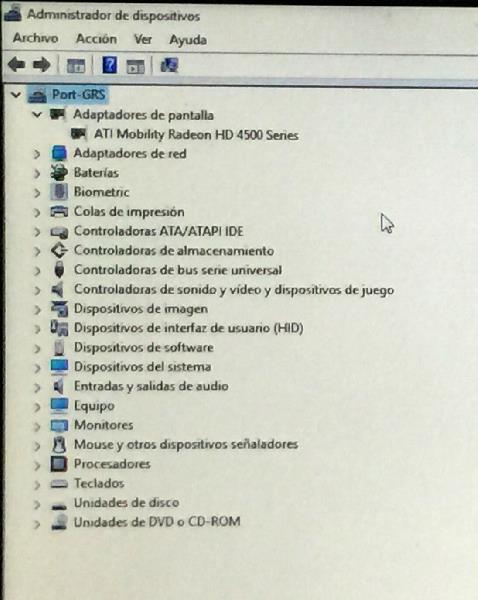
Administrador de dispositivos en windows 10

Estamos recibiendo consultas de nuestros usuarios que se producen problemas con las controladoras WIFY y tarjetas de sonido antiguas. Si no te convence o necesitas retornar a tu antiguo windows tienes 30 días para deshacer la actualización de windows 10.

Para iniciar el proceso de Volver a tu antiguo windows lo tienes en» Configuración/Actualizaciones y seguridad» como puedes ver en la siguiente imagen.
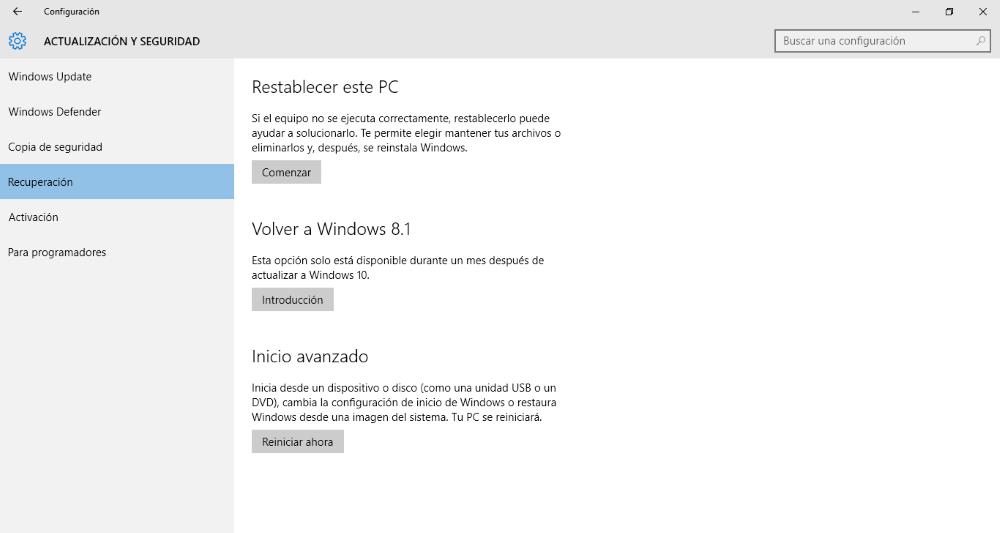
Des-instalar actualización de windows 10

También puede ser de tu interes:

Déjanos en este mismo post  tu comentario o consulta, intentaremos ayudarte sin ningún compromiso, también te invitábamos a que nos sigas en facebooks , TwitterGoogel+ donde iremos colocando las nuevas trucos, novedades y soluciones a los problemas que se están presentando en Windows 10.
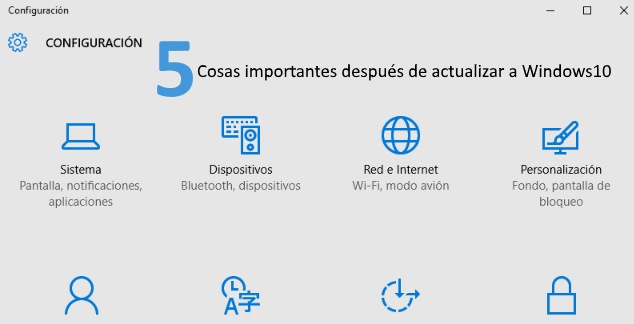


5 cosas importantes después de actualizar a windows 10

5 Cosas importantes después de actualizar a Windows 10

5 Cosas importantes después de actualizar a Windows 10.

Si ya actualizaste a Windows 10 ahora te explicamos 5 cosas para mejorar tu sistema después de actualizar a Windows 10,  algunos justes para dejarlo como más te guste, otros porque Windows 10 tiene sus caprichos y cambia cosas.

Antes de realizar nada te explicare algunos cambios en las tareas de configuración de Windows 10 para que no te pierdas más tarde, han cambiado cosas del panel de control que pueden desconcertarte al principio, hay cosas que han cambiado de lugar en el panel de control  al que estamos acostumbrados.

Estos cambios son debidos a que Windows 10 se puede adaptar tanto a una Tablet o móvil como en un ordenador, de echo podemos activar un modo “Tableta”. Esto es ideal para los nuevos equipos convertibles, donde podemos llevarnos la pantalla como Tablet.

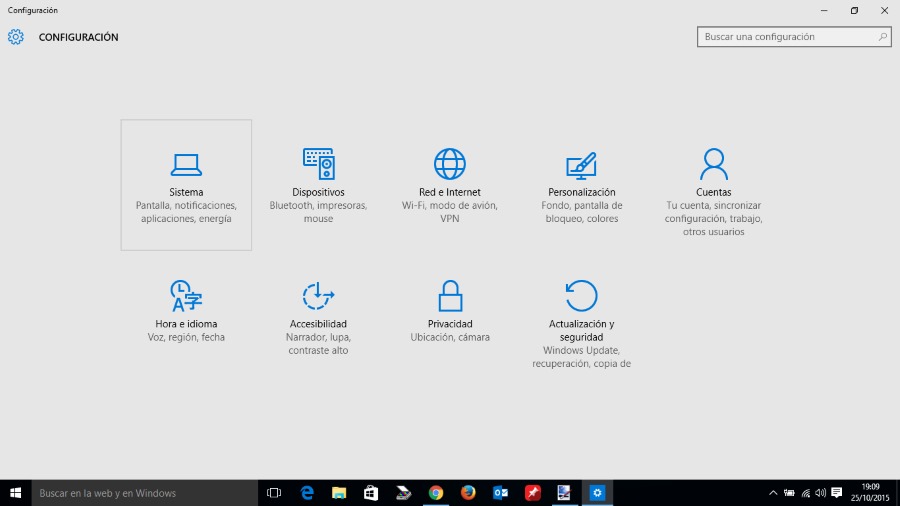
Han creado un nuevo apartado llamado Configuración con los ajuste principales, como Personalización, Cuentas, Actualizaciones, etc. Luego veras que muchas opciones van aparar al panel de control de siempre.

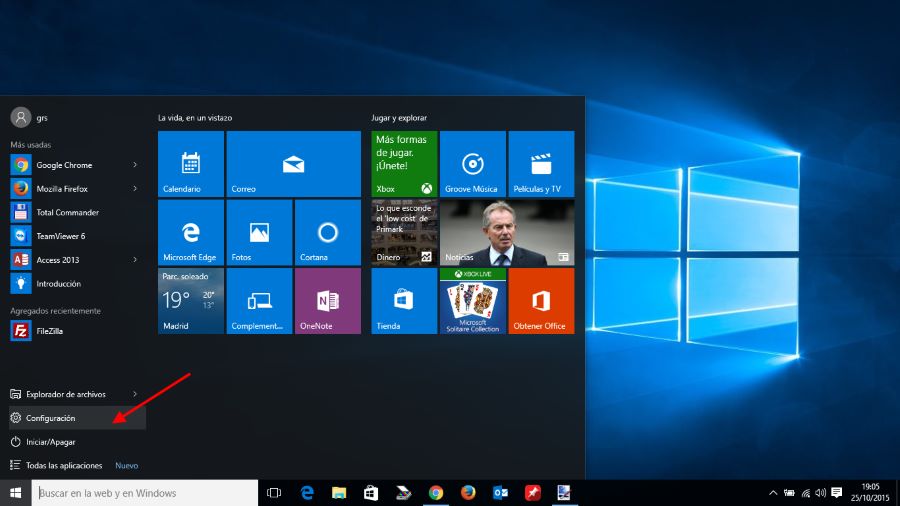
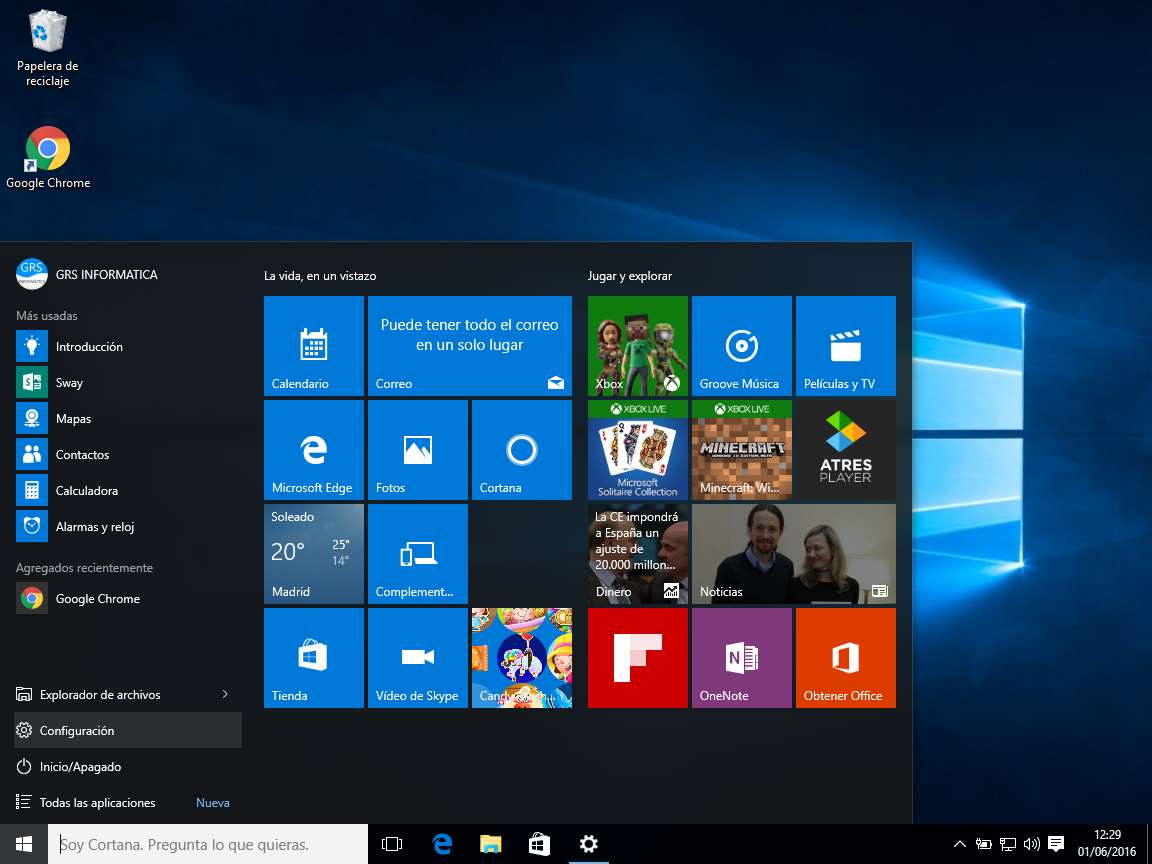
Para acceder  solo realiza click en menú de inicio y veras un engranaje donde pone configuración.


Como aceder al panel de configuración de windows 10


Vista principal del panel de windows 10


Vamos ahora con los ajustes importantes después de actualizar a Windows 10.


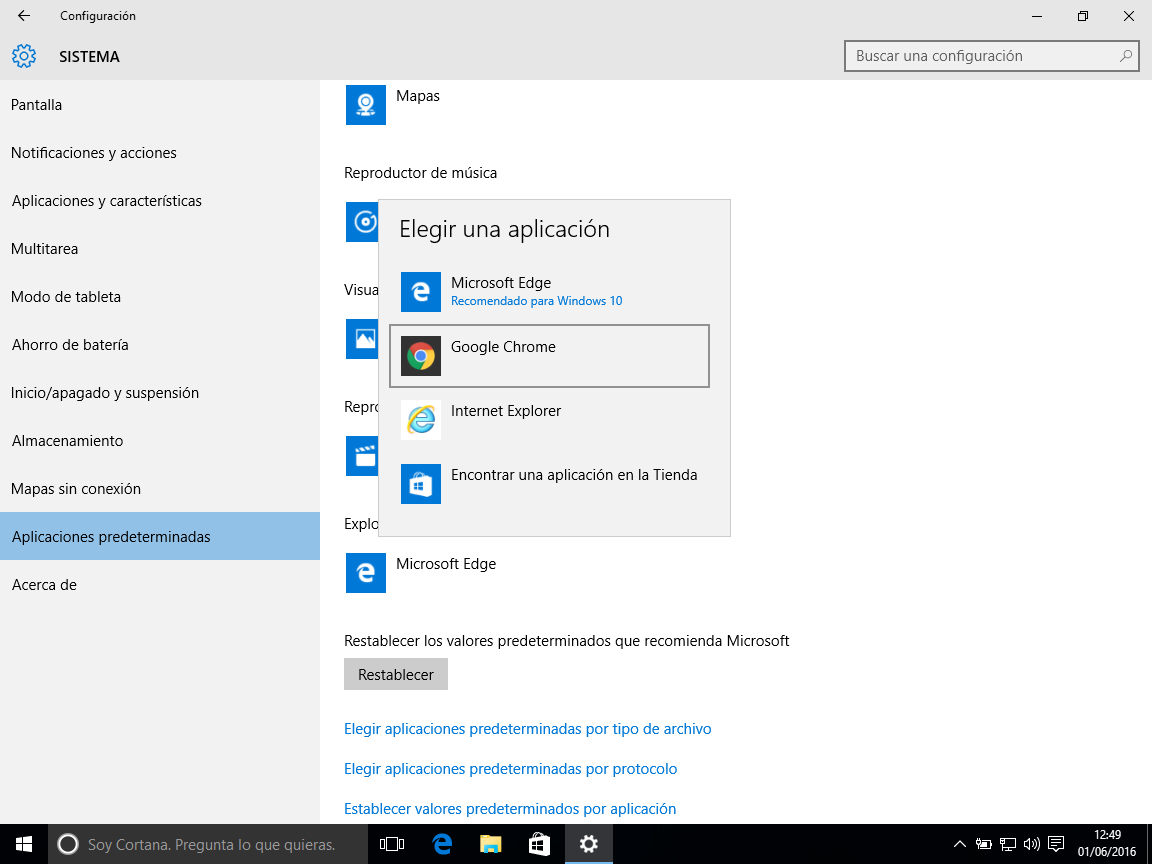
1 Cambiar el navegador por defecto en Windows 10.


Después de realizar una actualización o instalación de Windows 10 veremos que el navegador de internet que utiliza por defecto no es el que estamos acostumbrados, si no uno distinto, es el nuevo  Microsoft Edge,  que tiene muy buena pinta pero todavía está un poco verde, por lo que cambiaremos nuestro navegador por defecto, teniendo en cuenta que lo tenemos que tener instalado antes de realizar este ajuste.

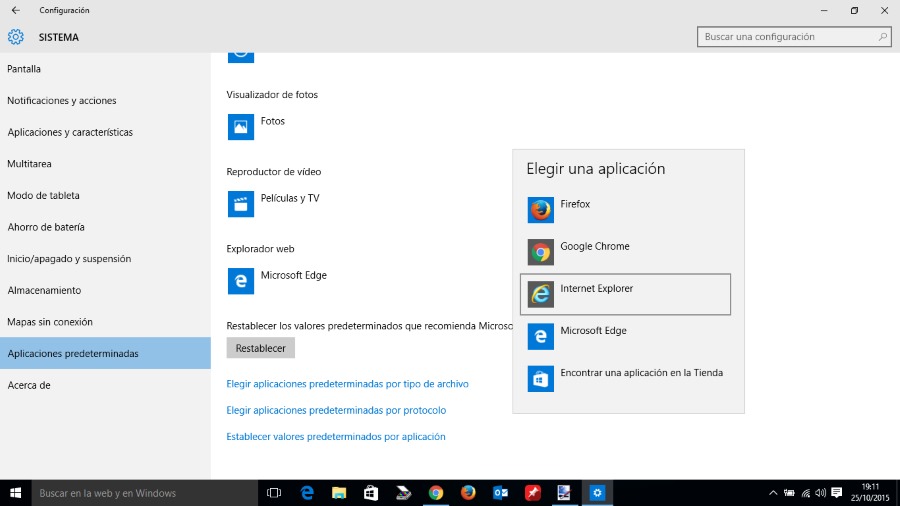
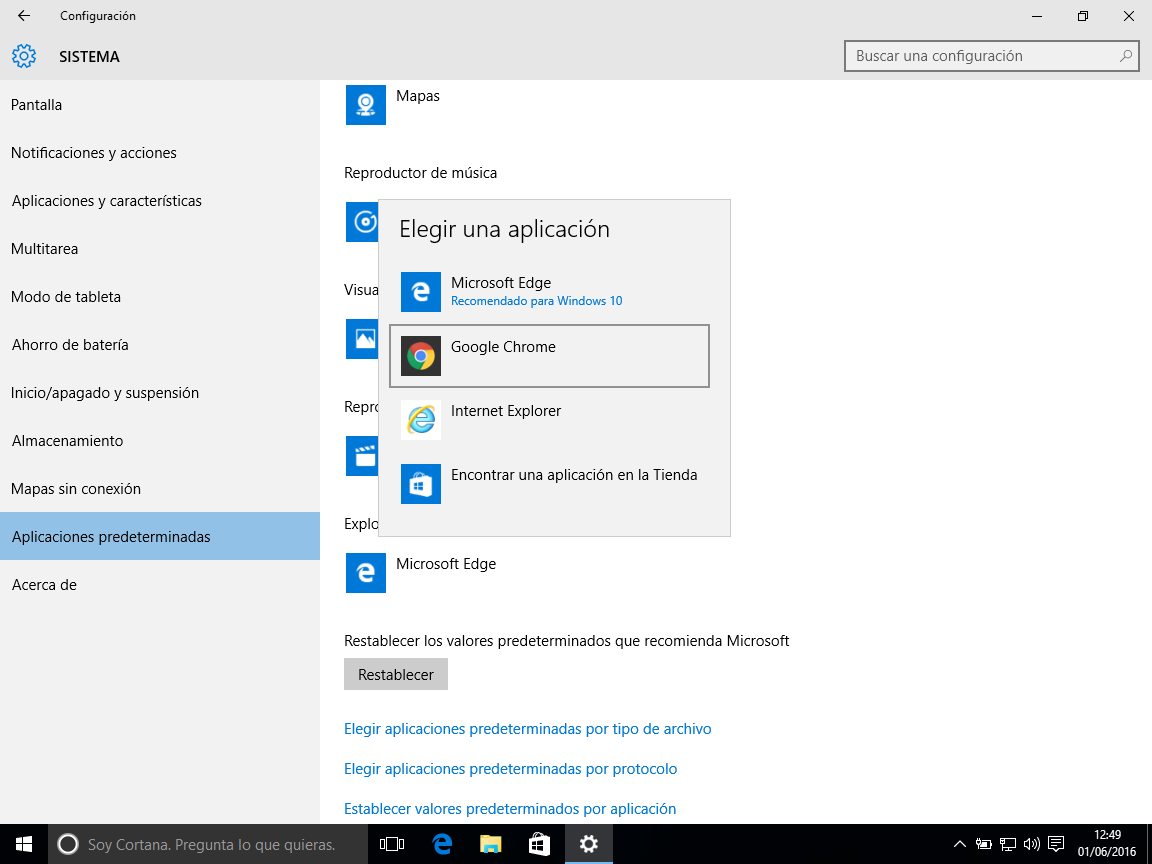
Realizaremos los siguientes pasos dirigiéndonos a  ”Menú Inicio > Configuración > Sistema >  Aplicaciones predeterminadas” busca en  la derecha la opción Explorador web  y elije el que más te guste de los que tienes instalados.


Seleción de explorador web por defecto en windows10


Pero no dejes de probar Microsoft Edge, más pronto que tarde estará al 100% siendo una opción a considerar.

2 Cambiar el visor de ficheros PDF por defecto.


Si, esto con el punto anterior es de los caprichos de Windows 10,  que lo cambia por que le gusta a él, ahora cuando queramos ver nuestros ficheros PDF nos lo mostrara con  Microsoft Edge, cosa que nos descoloca a todos y da muy mala impresión del nuevo sistema operativo.

Para cambiarlo tenemos varias formas pero veremos a mi parecer la más sencilla y aplicable a cualquier tipo de fichero de nuestro ordenador.

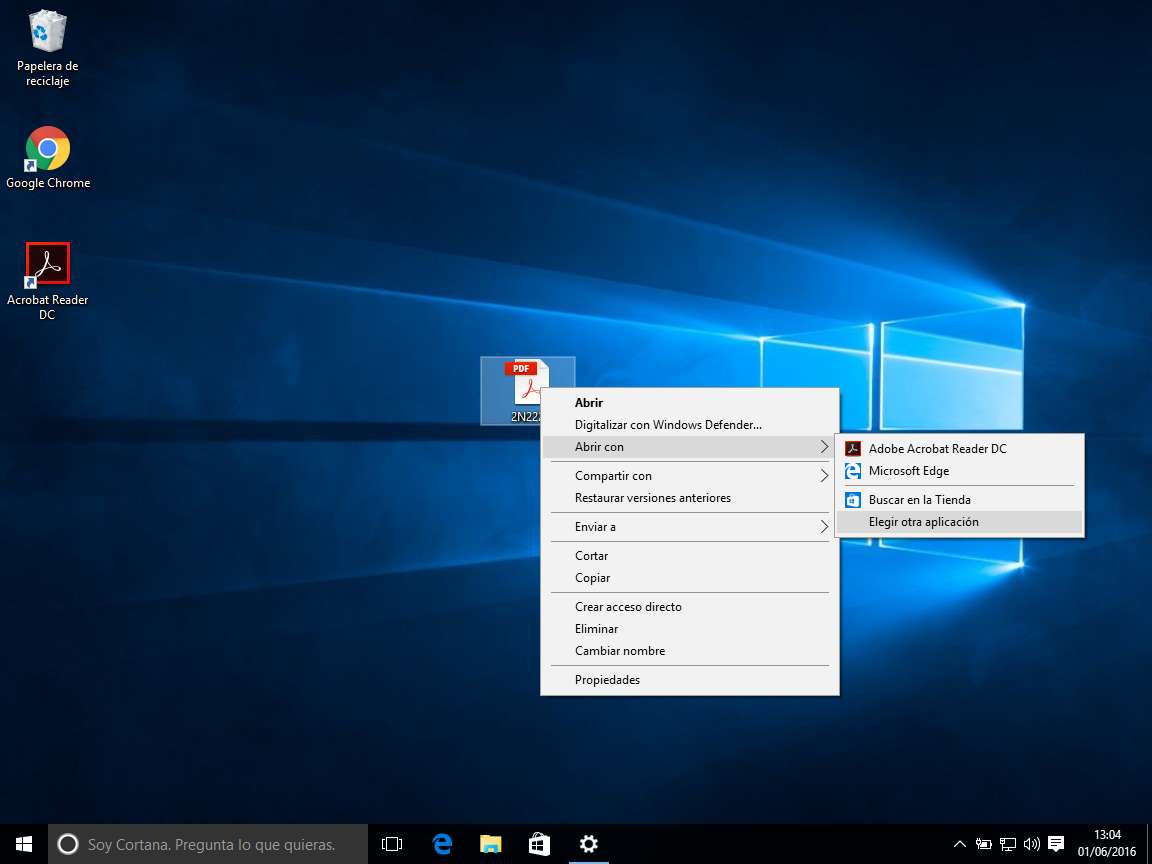
Buscaremos un fichero pdf y realizaremos click con el botón derecho del ratón y seguiremos las seguiremos las  opciones “Abrir con > Elegir otra apliación>“, seleccionaremos el programa que nos guste para trabar que el tipo de fichero y marcaremos la opción de ”Usar siempre esta aplicación para abrí los fichero pdf” (pdf en este caso).


Asignar aplicación por defecto para ver pdf en windows 10


Seleción de explorador web por defecto en windows10

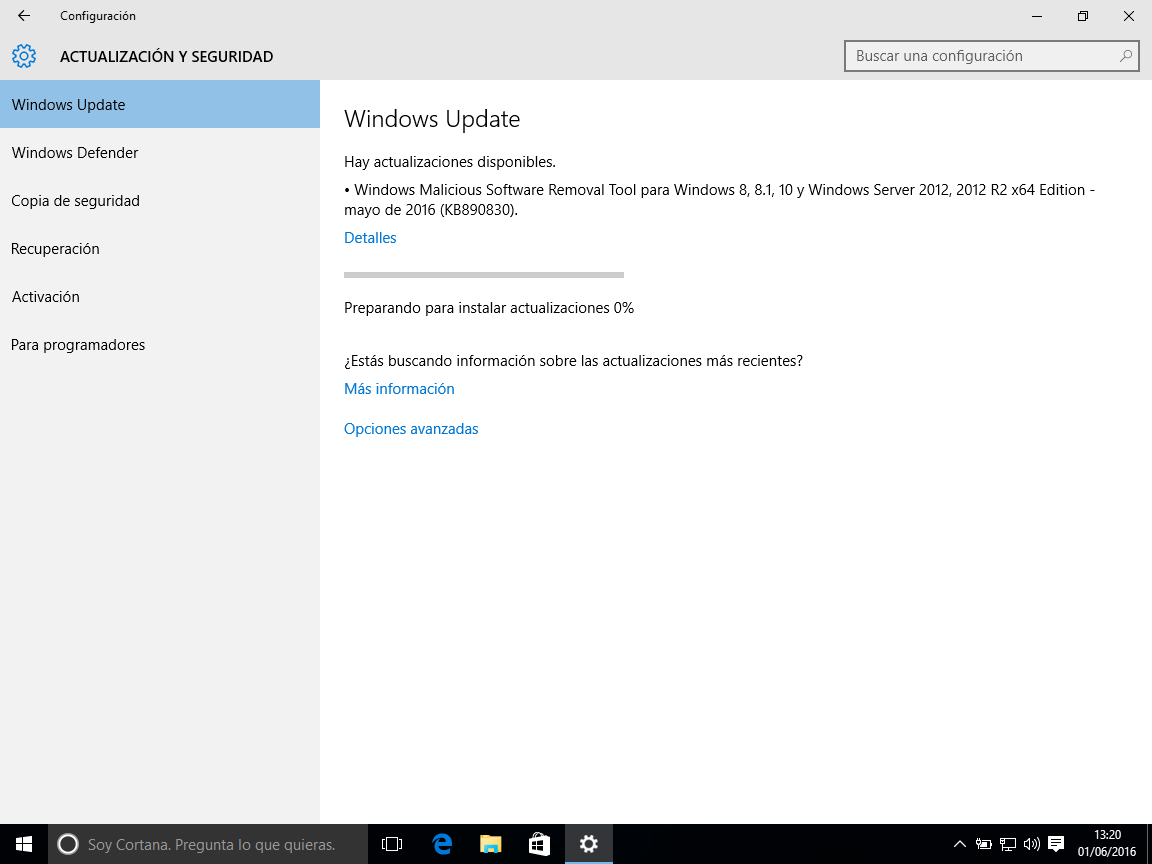
3 Actualizar el sistema.


Después de instalar o actualizar Windows 10, aún quedan actualizaciones pendientes en muchas ocasiones, que se irán realizando solas poco a poco, cosa que es muy pesada y ralentizara nuestro ordenador, os aconsejamos forzar las actualizaciones lo antes posible.

Para forzar las actualizaciones solo tienes que dirigirte a ”Menú Inicio > Configuración > Actualización y seguridad>Windows Update” y si no se están realizando ya las actualizaciones, como en nuestro caso, realizar click en el botón “Buscar actualizaciones”  y dejarlo que termine.

Cuando realiza actualizaciones se pone muy lento, en ocasiones es desesperante.


Forzando actualizaciones en windows 10


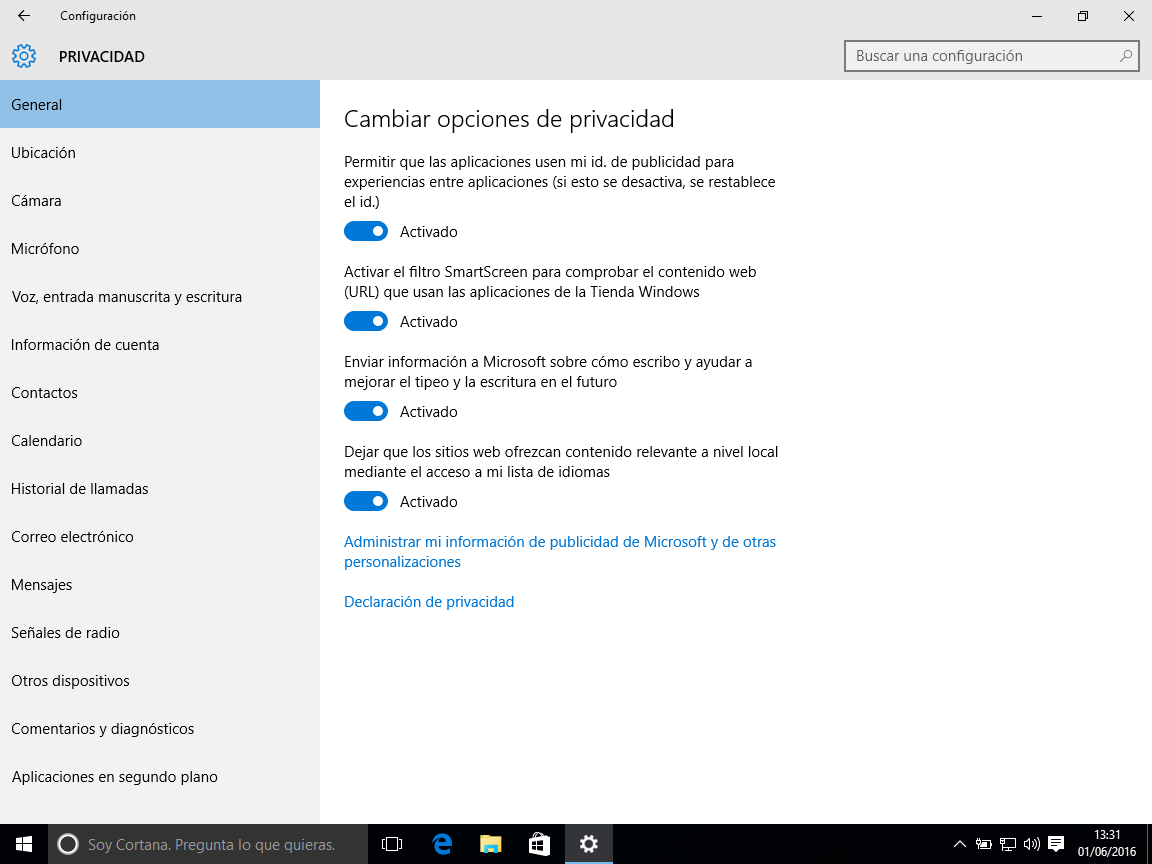
4 Configurar las opciones de privacidad en Windows 10.


Windows 10 nos ofrece nuevas características como Cortana, mapas, y demás, pero para ser efectivas han de obtener información de nosotros, como nuestra ubicación, Cortana estará constantemente escuchando lo que hablamos, además de otras informaciones referente a nuestro sistema, cosa que puede no ser de nuestro agrado, por ello podemos ajustar nuestras opciones de Privacidad en Windows 10, para ello solo tendremos que dirigirnos a ”Menú Inicio > Configuración > Privacidad”  y ajustar la privacidad de nuestro sistema.

Tenderemos que tener en cuenta que si desactivamos ciertas opciones de privacidad no podremos disfrutar de algunas nuevas características.


Ajustar opciones de privacidad en windows 10


5 Descubrir y prender nuevas cosas sobre Windows 10.


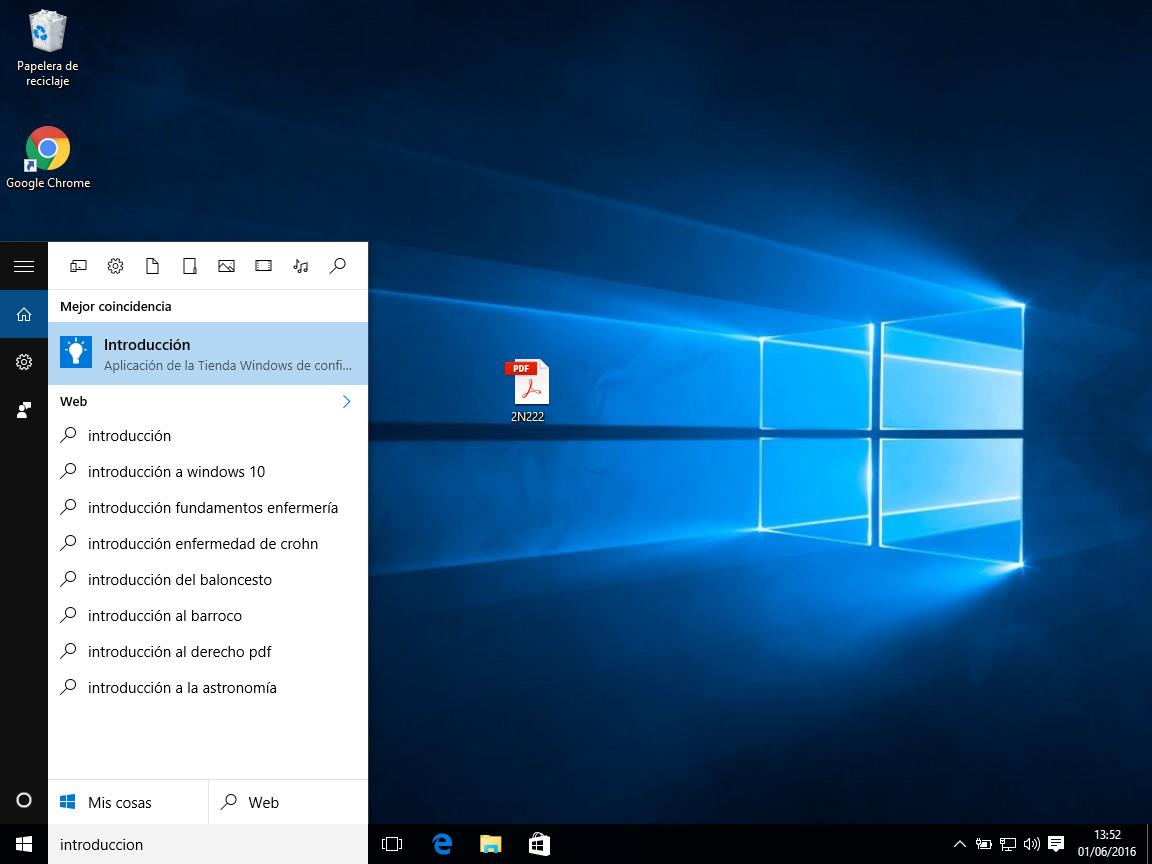
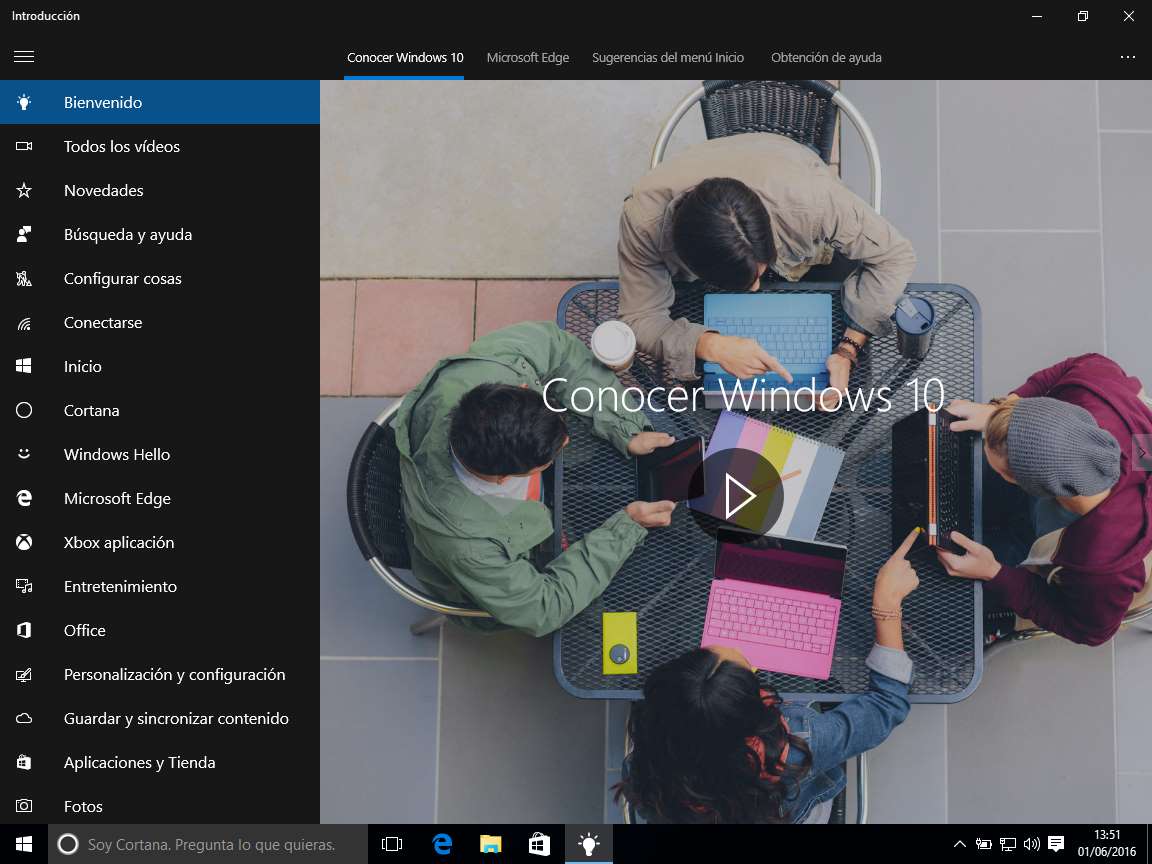
Aquí te hemos contado algunas cosas básicas y ajuste que hemos tenido que realizar en los equipos de muchos usuarios después de  actualizar a Windows 10, pero Windows 10 cuenta con muchas más opciones y características que si aquí las contratamos todas seguro que nos olvidaríamos de muchas además de aburrirte, pero no te preocupes Windows 10 trae una Introducción bien organizada por temas con sus explicaciones y vídeos, no es mala idea echarle un vistazo para sacarle mucho más partido a este nuevo sistema operativo que nos ayudara a ser más eficientes.

Para ver la introducción a Windows 10, tenemos que buscar la palabra introducción en el cuadro de búsqueda y nos aparecerá arriba como en la foto, click y a disfrutar con todo lo nuevo que nos cuentan.


Lanzar introducción de windows 10


Ver introducción después de actualizar a Windows 10

Con estas 5 tareas abras mejorado tu sistema después de actualizar a Windows 10 en poco tiempo y de forma sencilla.

Si no actualizaste y esta interesado aquí te contamos como es el proceso de actualización, ademas provechamos para recordate que la actualización a Windows 10 será Gratis hasta el día 29 de julio del 2016, cuando Windows 10 cumplirá 1 año desde su lanzamiento, una vez hayáis actualizado se asociará a vuestra placa base una licencia original y vitalicia siempre y cuando se actualice desde Windows 7/8/8.1 activado,

Si actualizaste y después de todo, Windows 10 no te convence o tienes problemas, no pasa nada,  si actualizaste desde una versión anterior de Windows tienes la posibilidad de volver a tu antigua versión pero solo durante 30 días después ya no será posible.

Para volver a tu antigua versión de Windows dirígete a ”Menú Inicio > Configuración >actualización y seguridad> Recuperación”, si es posible verás la opción de Volver a Windows XXX.


Des-instalar actualización de windows 10

Instala windows 7 Service pack 2

No actualizar a Windows 10 y estar seguro con Windows 7, Service Pack 2 Windows 7.

Aunque Windows 10 se está instalando en muchos equipos, Windows 7 es todavía el sistema operativo más usado de Microsoft, muchos usuarios no actualizaran por que no se sienten cómodos con Windows 10 o porque su equipo no lo soporta.

Microsoft seguirá dando soporte para Windows 7 hasta 2020, pero ha cambiado la política de actualizaciones para Windows 7 y Windows 8.1 según indican para simplificar el proceso de actualizaciones, desde ahora sacara actualizaciones mensuales, salvo que descubra problemas de seguridad serios.

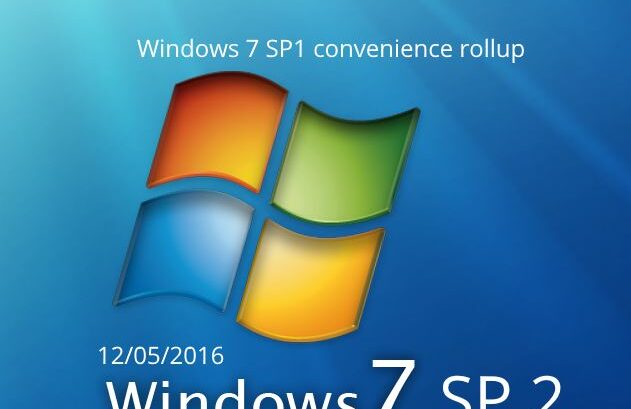
Para los usuarios de Windows 7, Microsoft ha sacado la semana pasada un Service Pack llamado “Windows 7 SP1 convenience rollup ” (Service Pack 2 Windows 7 aunque no lo quieran llamar así), el cual incluye todas las actualizaciones de seguridad y estabilidad importantes hasta el 1 de Abril de 2016, de este modo podremos actualizar nuestro sistema con una sola descarga.

Descargar e instalar Service Pack 2 Windows 7.

Para instalar la actualización  Windows 7 convenience rollup necesitaremos tener instalado primero un par de cosas, si no te encontraras con el mensaje «Actualización no aplicable«.

  1.  Windows 7 y Windows Server 2008 R2 Service Pack 1 (KB976932) de fecha 15/03/2011, que puedes descargar en el link.
  2. La actualización  KB3020369 que prepara el sistema para instalar el Windows 7 SP1 convenience rollup, descarga la versión compatible con tu sistema  Windows 7 – 64 bits ó Windows 7 – 86.

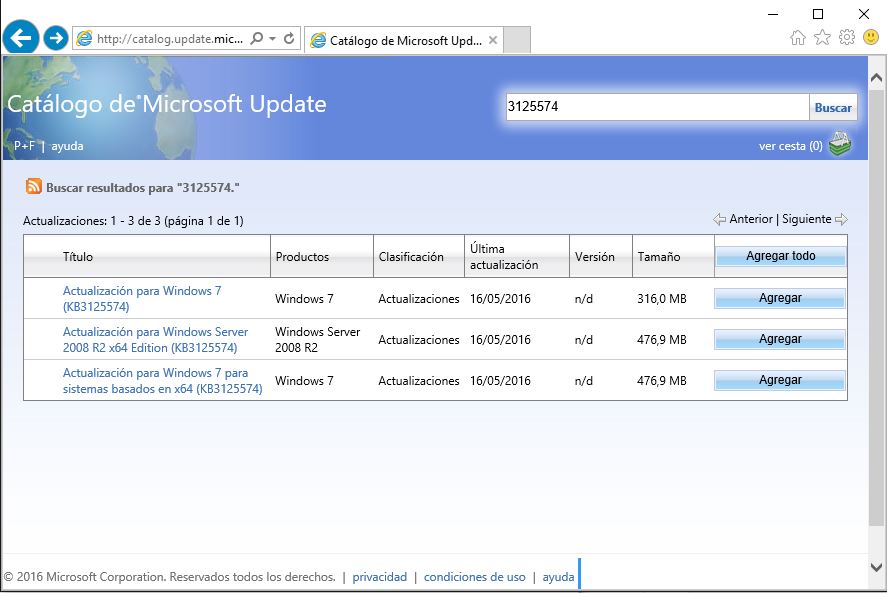
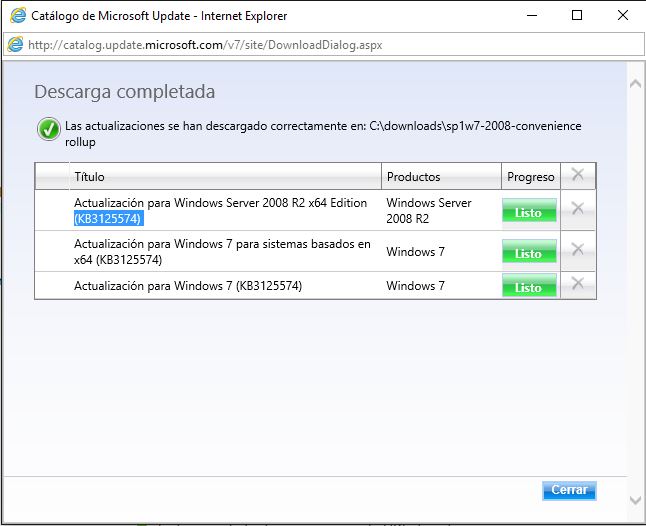
Para descargar el nuevo Service Pack llamado “Windows 7 SP1 convenience rollup (KB3125574)” tendremos que hacerlo desde aquí , necesitaremos utilizar Internet Explorer 6 o posterior para poder proceder con la descarga. Veremos como hay disponibles 3 versiones, Windows 7 32bits, Windows 7 64bits y Windows Server 2008 R2, seleccionaremos la que nos interese para su descarga y cuando lo tengamos descargado procederemos con la instalación de forma normal como con cualquier otro Service Pack.

Lista descargas service pack 2 windows 7
Descarga service pack 2 windows 7

Si no quieres utilizar Iexplorer aquí tienes los link directos para las descargar desde cualquier navegador, elige la versión adecuada para tu sistema.

Contar con un paquete con todas las actualizaciones importantes  de seguridad y estabilidad importante hasta el 1 de Abril de 2016, nos ahorrara mucho tiempo, no solo para actualizar nuestro actual sistema si no también cuando reinstalemos nuestro equipo, sobre todo si tenemos varios ordenadores.

Aprovechamos para recordaros que la actualización a Windows 10 será Gratis hasta el día 29 de julio del 2016, cuando Windows 10 cumplirá 1 año desde su lanzamiento, una vez hayáis actualizado se asociará a vuestra placa base una licencia original y vitalicia siempre y cuando se actualice desde Windows 7/8/8.1 activado.

Curso de windows 10

http://jgaitpro.com/cursos/windows10/

Pantalla de login de windows 10

Como quitar la contraseña de inicio en Windows 10 y anteriores.

Como quitar la contraseña de inicio de sesión de Windows.

Cada vez que iniciamos nuestro ordenador lo primero que Windows nos pide es que iniciemos sesión, solicitándonos un usuario y una contraseña, esto está configurado por defecto para proteger la información que tenemos guardada en nuestro equipo.

Cuando el ordenador solo lo utilizamos nosotros  podemos desactivar el proceso de inicio de sesión de Windows evitando tener que introducir nuestro datos cada vez que lo encendamos para ello vamos a realizar los siguiente pasos.

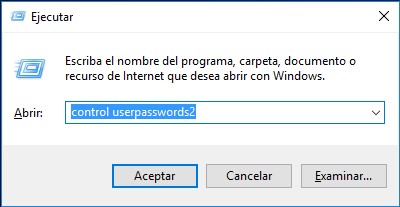
Pulsaremos la tecla Windows + R   veremos la venta de ejecutar, teclearemos el comando control userpasswords2 , le daremos en Aceptar.

Ventana Ejecutar comandos en windows 10

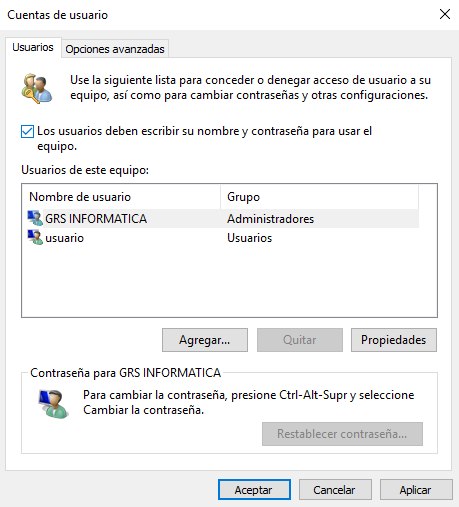
Nos aparecerá la venta de Cuentas de usuario, seleccionaremos el usuario al que queramos eliminar la contraseña de inicio  y desmarcaremos la opción Los usuarios deben escribir su nombre y contraseña  para usar el equipo, le daremos a aceptar y solicitara la contraseña del usuario para asegurarse que es el quien solicita este cambio y listo la próxima vez que encendamos el equipo con este usuario por defecto iniciara sesión sin  pedirnos la contraseña.

Panel cuentas de usuario avanzado windows

Si una vez hemos iniciado sesión sin contraseña si tenemos que dejar nuestro ordenador solo por cualquier motivo, podemos pulsa las teclas Windows + L que provocarán el bloque de nuestra sesión, manteniendo todo nuestro trabajo y ficheros protegidos, cuando volvamos introduciremos nuestra contraseña y a seguir trabajando.

Si necesitáis volver al inicio sesión de Windows con contraseña, solo tendréis que repetir los pasos anteriores y marcar de nuevo la opción Los usuarios deben escribir su nombre y contraseña  para usar el equipo para el usuario que queráis.

Si este post te ha sido de ayuda compártelo nos ayudaras a seguir creando contendido gratuito, déjanos en este mismo post  tu comentario o consulta, intentaremos ayudarte, te invitábamos a que nos sigas en facebooks , TwitterGoogel+ donde iremos colocando trucos, novedades y soluciones a los problemas más comunes que tienen los usuarios.

También puede ser de tu interés:

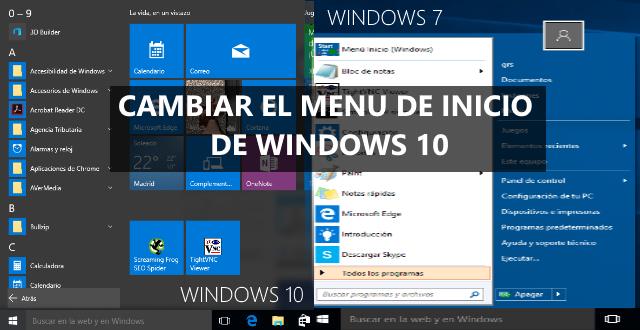
Cambiar menú inicio de Windows 10

Cambiar menú inicio de Windows 10

Cambiar menú inicio de Windows 10

(También es valido para Windows 8)

Después del desastroso éxito del menú de inicio de Windows 8, en el que Microsoft lo quito, bueno cambio el concepto, desconcertando  con esto a miles de usuarios que durante años han buscado todos los días en su menú de inicio los  programas que están instalados en su ordenador, el acceso al panel de control, los elementos recientes, el botón de apagado, esto ultimo ha sido un martirio, no se cuantas ciento o miles de veces he escuchado la pregunta ¿Donde apago mi ordenador ahora? ¡Quita me esto!

El menú de inicio de Windows 10 es bastante mejor intentado realizar una mezcla con en menú de inicio de Windows 7 y el de Window 8, ademas incorpora algunos conceptos nuevos como la forma de ordenar los programas, que no termina de convencer pero bueno esto es mas llevadero y lo mejor, el botón de apagado vuelve a estar en su sitio, podemos respirar tranquilos, bueno aun así mucho usuarios añoran el  menú de inicio de windows 7, por suerte existe una solución para cambiar menú inicio de windows 10  que nos permite seleccionar el que mas nos guste, es gratuita y funciona muy bien, yo personalmente lo he utilizado con Windows 8 y no he tenido ningún problema.

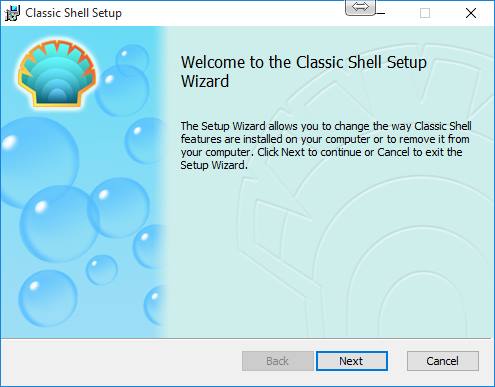
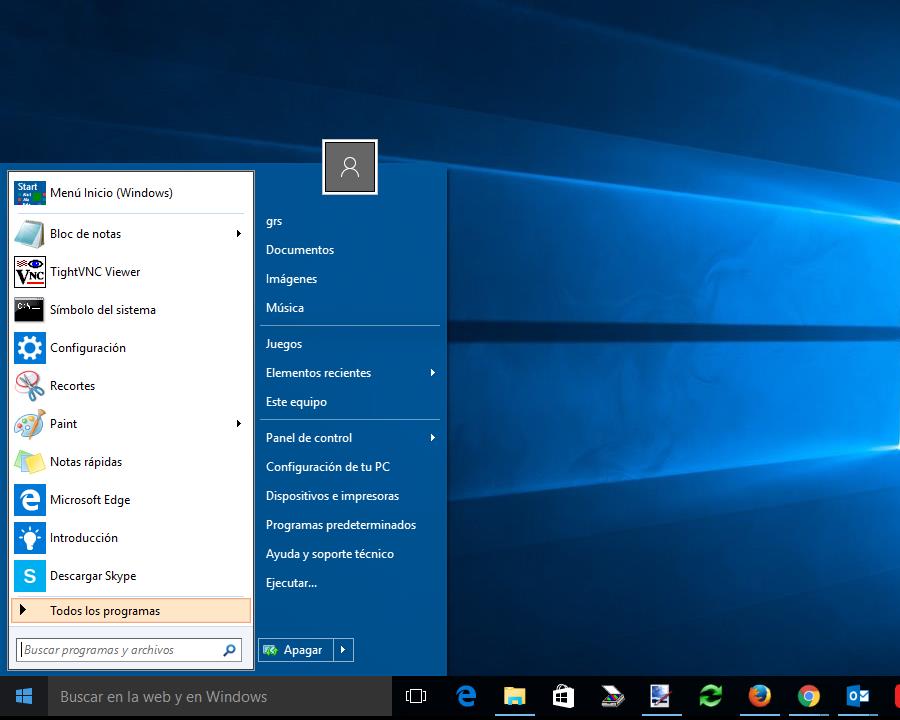
Vamos ver como cambiar menú inicio de Windows 10, para ello nos dirigiremos a la web del programa que se llama Classic shell , en la web en la que aterrizamos ya nos aparece el botón de descarga, lo descargamos ( la web esta en ingles pero no asustarse cuando lo instalamos estará en español) y instalamos con el típico siguiente, siguiente,siguiente deberíamos ir leyendo las indicaciones que nos van mostrando pero no lo hacemos nadie,cuando finalicemos con la instalación, parecerá que no ha pasado nada pero pulsa sobre el menú de inicio, veras que sorpresa a desaparecido el menú de inicio de windows 10 y ahora esta el de windows 7 ademas el programa te permite realizar unas cuantas de cenas de ajustes para personalizarlo a tu gusto, pero los ajuste por defecto son muy buenos.

Continuación dejo algunas fotos ilustrativas.

Ventana instalación classic Shell

Vista del menú inicio de Windows 7 en Windows 10.

Menu inicio Windows 7 en Windows 10

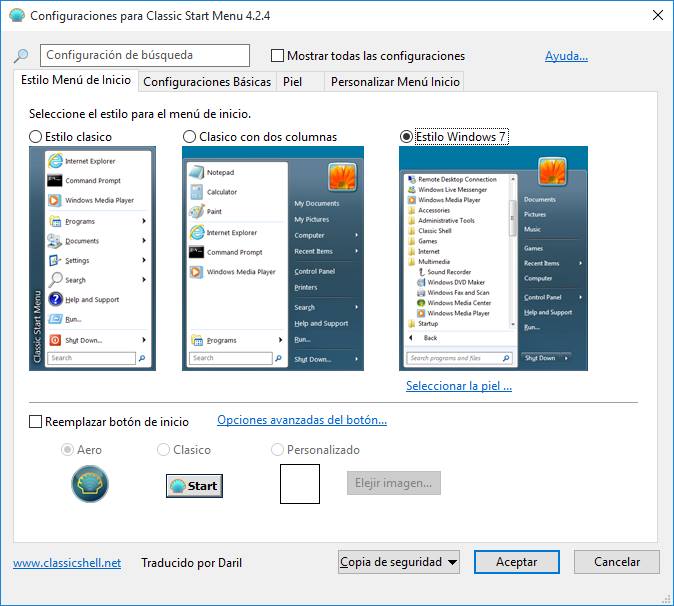
Para personalizar el nuevo menú realizaremos click con el botón derecho del ratón sobre el botón de inicio de Windows 10 y nos parecerá las opciones de configuración de Classic Shell, donde entre otras cosas podemos cambiar la apariencia por la que mas nos guste.

Menu configuración classic shell menu.

Si este post te ha sido de ayuda compártelo nos ayudareis seguir creando contendido gratuito, déjanos en este mismo post  tu comentario o consulta, intentaremos ayudarte, también te invitábamos a que nos sigas en facebooks , TwitterGoogel+ donde iremos colocando trucos, novedades y soluciones a los problemas mas comunes que tienen los usuarios.

También puede ser de tu interés:

Muchas agracias por leer nuestros post.


Como trabajar con plataformas oficiales con windows 10

Trabajar con plataformas oficiales con Windows 10

TRABAJAR CON PLATAFORMAS OFICIALES CON WINDOWS 10.

Con la llegada de Windows 10 Microsoft  nos  ha cambiado el navegador de Internet para intentar solucionar los problemas del viejo Internet Explorer, ahora tenemos el Flamante Microsoft Edge que parece que tiene muy buena pinta, pero cuando nos dedicamos a trabajar con plataformas oficiales como, la sede electrónica de la Agencia tributaria, el sistema Red de la Seguridad Social o la plataforma de gestión del Ministerio de Justicia (Lexnet), este no nos sirve de momento, entonces empezamos a tener dificultades y a echar de menos nuestro viejo Internet Explorer.

No hay problema los chicos de Microsoft ya se imaginaban que tendríamos estos problemas y nos han dejado instalado y operativo Internet Explorer 11 en Windows 10, aunque un poco escondido, nosotros te vamos a mostrar como recuperarlo en pocos pasos .

Para recuperarlo tenemos 2 maneras distintas os las contamos y cada uno que utilice la que prefiera.

1ª Quitar Microsoft Edge como navegador predeterminado y establecer Microsoft Intenet Explorer 11 en su lugar.

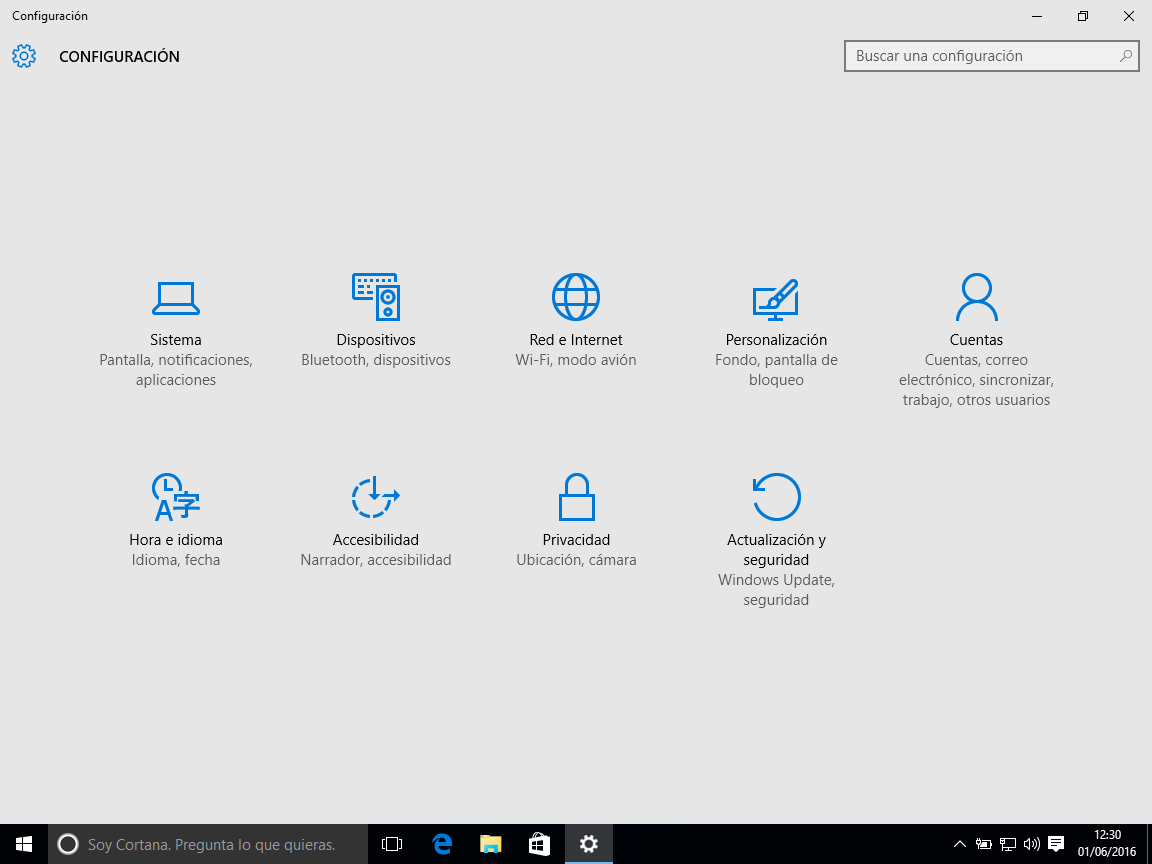
Vamos al panel de configuración de Windows 10 como se ve en la imagen.

Ir a configuración en windows 10

Seleccionamos la opción de Sistema.

Panel de configuración sistema en Windows 10

Buscaremos la opción de aplicaciones predeterminadas y en el panel de la izquierda nos desplazaremos hasta encontrar la opción «Explorador web» clikcaremos y seleccionamos Internet Explorer, cerramos toda las ventanas y a partir de este momento cada vez que abramos una dirección de Internet se abrirá con Intenet Explorer.

Seleccionar navegador por defecto Windows 10.

2ª Sacaremos un acceso directo de Internet Explorer 11 para iniciar este navegador cuando lo necesitemos.

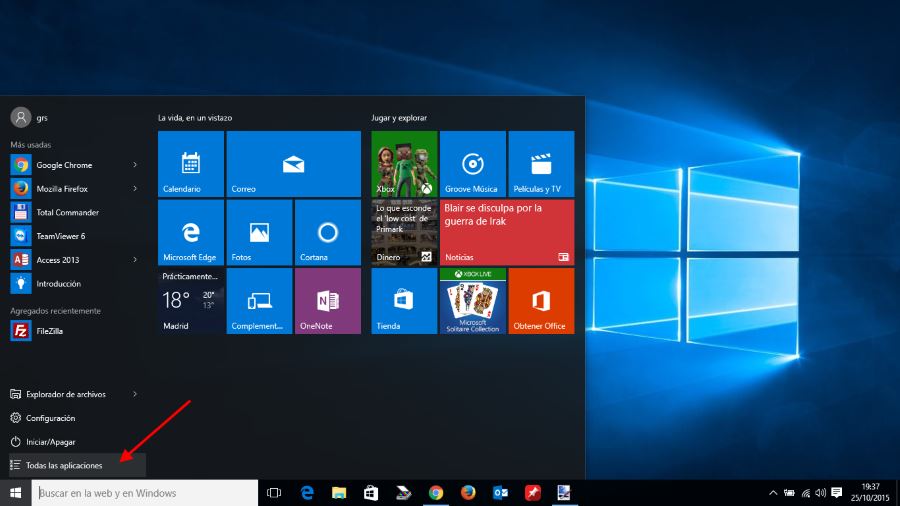
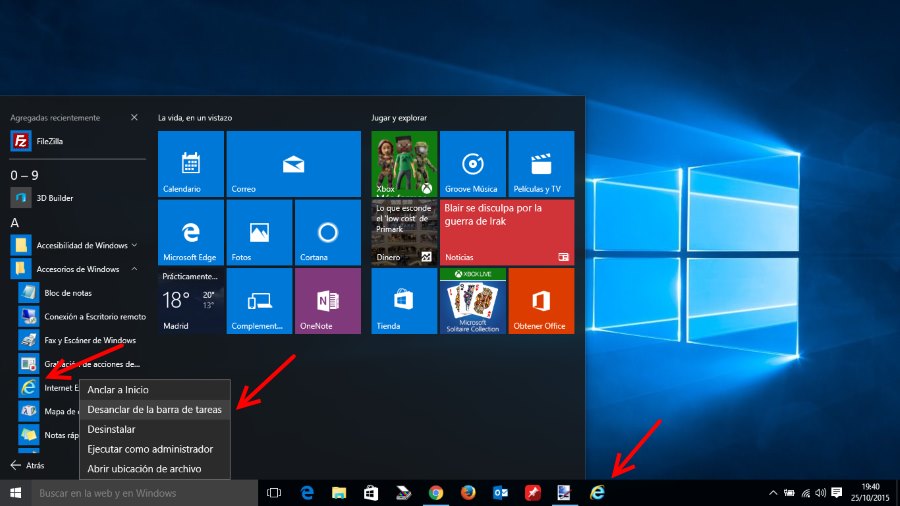
Para esto lo primero es ir al menú de inicio de Windows 10 y clikcar en la opcion de todos los programas.

Ver todas las aplicaciones instaladas en windows 10

Aquí todas las aplicaciones instaladas están agrupadas y los grupos ordenados de forma alfabética, localizaremos la letra A, después el grupo «Accesorios de Windows» y podemos ver el icono de Internet Explorer, realizaremos Click con el botón derecho del ratón, opción Anclar en la Barra de tareas y listo aparecerá donde le hemos dicho. Para utilizar Internet Explorer 11, solo tendremos que seleccionarlo como cualquier otro navegador que tengamos instalado.

Anclar Internet Explorer 11 en la barra de tareas de Windows 10

También puede ser de tu interés:

Déjanos en este mismo post  tu comentario o consulta, intentaremos ayudarte sin ningún compromiso, también te invitábamos a que nos sigas en facebooks , TwitterGoogel+ donde iremos colocando los nuevas trucos, novedades y soluciones a los problemas que se están presentando en Windows 10.
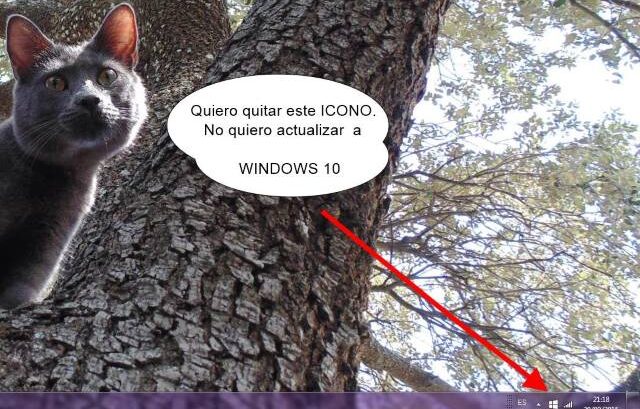
Quiero quitar icono de actualización a windows 10

Como quitar el icono de actualización de windows 10

Como quitar el icono de actualización de Windows 10.

Windows 10 es una muy buena opción para nuestro equipo, incorpora nuevas funcionalidades como multitarea mejorada, multiples escritorios, vuelve el menú de inicio para los que tengas windows 8 y muchas mas, pero bueno por cualquier motivo estas aquí por que no lo quieres y no quieres ver el icono de actualización de windows 10.

Hay varias maneras de quitarlo, aquí te vamos acontar a nuestro parecer la forma mas simple para usuarios con pocos conocimientos de informática para quitar el icono de actualización de Windows 10 ademas es reversible.

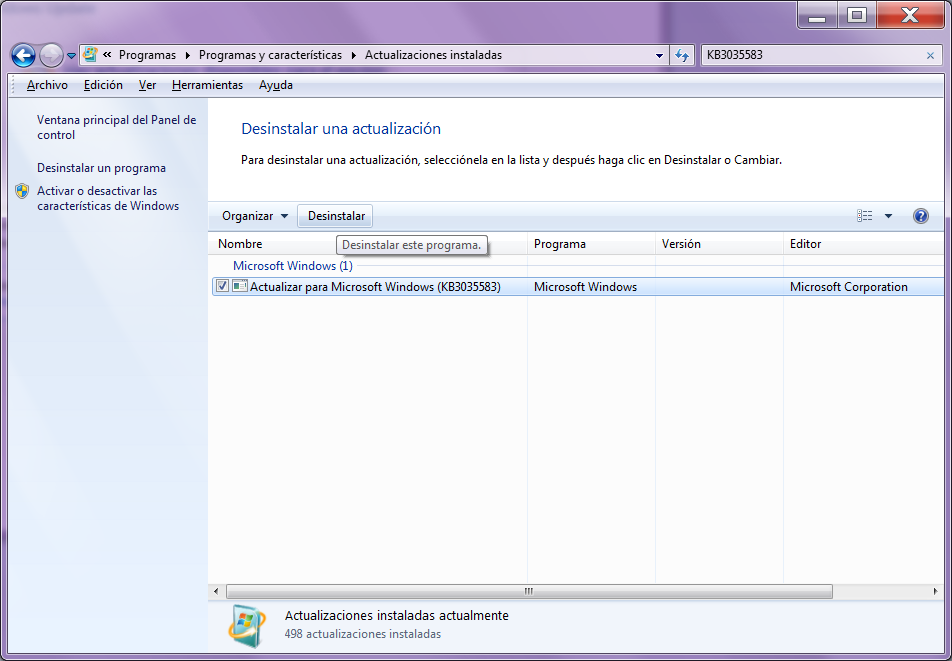
Lo que vamos a hacer es quitar y ocultar la actualización que es la responsable de que este icono salga, para ello iremos al panel de control actualizaciones > actualizaciones instaladas y buscaremos la actualización KB3035583, si no aparece pulsaremos con el botón derecho del ratón la opción de actualizar sobre e listado de actualizaciones que nos parece y cuando la veamos la marcaremos y daremos al botón desinstalar como se indica en la imagen.

Buscar actualizacion a windows 10 desinstalar

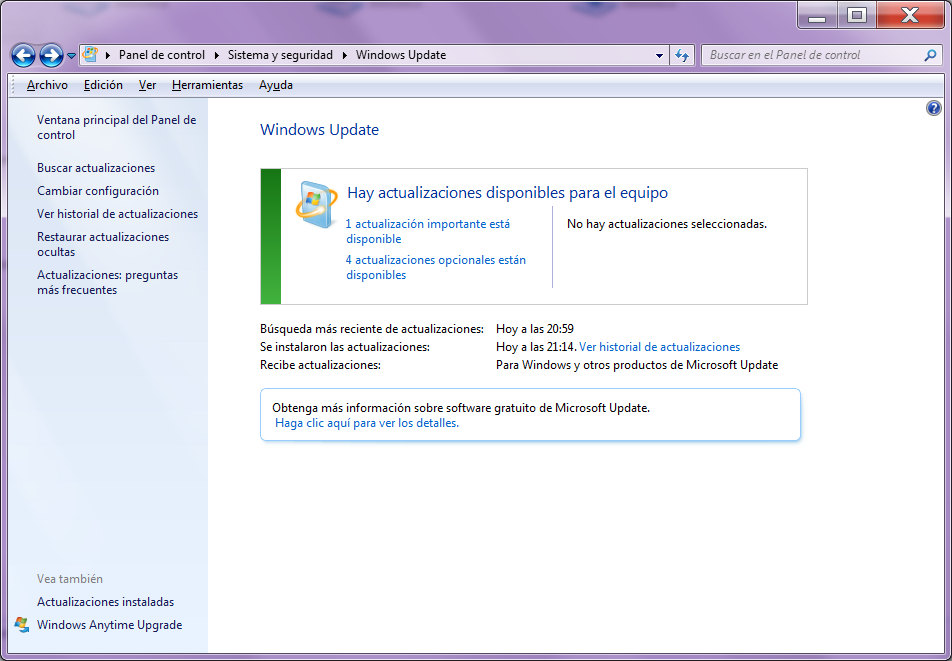
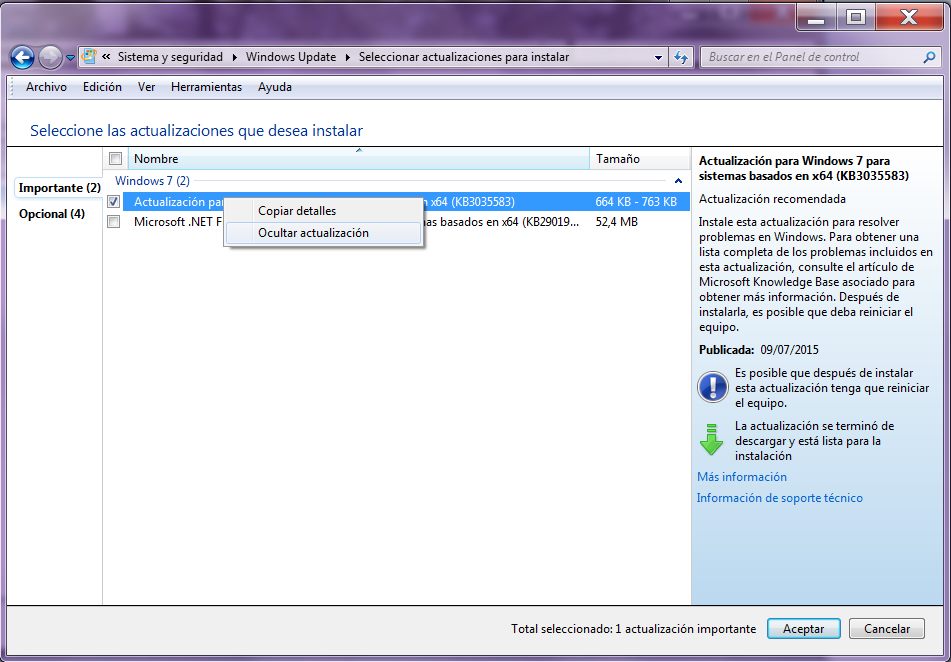
Reiniciamos el sistema y lo siguiente que tenemos que hacer es buscar las actualizaciones pendientes, haremos click en las actualizaciones importante para ver con mas detalle cuales son, identificaremos de nuevo la actualización KB3035583 , puede suceder que tengamos que realizar varias actualizaciones hasta que nos aparezca de nuevo, cuando la localicemos la marcamos, damos botón derecho del ratón y Ocultar Actualización ,  listo ya no aparecerá mas el incomodo icono de actualización de Windows 10 aun que este proceso es reversible hay que tener en cuenta que la actualización estará disponible hasta Julio de 2016, yo no perdería esta oportunidad gratuita, antes que después Windows 10 sera lo que quede.

Panel de windows Update

Ocultar actualización windows 10

También puede ser de tu interes:

Déjanos en este mismo post  tu comentario o consulta, intentaremos ayudarte sin ningún compromiso, también te invitábamos a que nos sigas en facebooks , TwitterGoogel+ donde iremos colocando los nuevas trucos, novedades y soluciones a los problemas que se están presentando en Windows 10.
 

1 2