Soluciones a tu versión de windows ha llegado al final del soporte.

Soluciones a tu versión de Windows ha llegado al final del soporte.

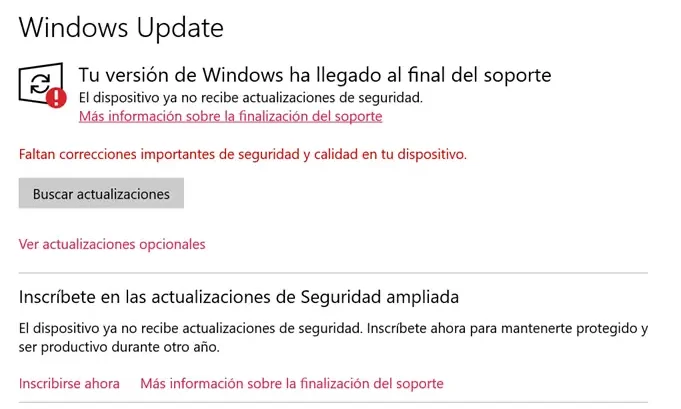
Si te pareció este mensaje es muy posible que estén empezando a fallarte cosas en tu equipo como no poder navegar por alguna web fallas en tu Onedrive o fallas en tus aplicaciones de ms 365 como éste en Word.

Esto es debido a las últimas actualizaciones que Microsoft Ha realizado bloqueando algunos de los sistemas para forzar su compatibilidad con Windows 11.

Soluciones a tu versión de Windows ha llegado al final del soporte.

Para solucionar esto tenemos varias opciones:

  • Intentar realizar la actualización para ver si nuestro equipo la soporta.
  • Comprar un equipo nuevo.
  • Inscribirse en las nuevas actualizaciones ampliadas de Microsoft.
  • Intentar utilizar algún parche para forzar la actualización en nuestro Equipo.

Intentar realizar la actualización para ver si nuestro equipo la soporta.

Si nuestro equipo nos indica la posibilidad de actualizar a Windows 11 le daremos a la opción que nos marca [Descargar he instalara] y veremos si el equipo permite la actualización automática a Windows por lo cual ya no nos tenemos que preocupar, problema resuelto. El proceso tardará y nuestro equipo puede que después de la actualización se comporte de una forma más lenta.

Soluciones a tu versión de Windows ha llegado al final del soporte con boton de [Descargar e instalar].

Comprar un equipo nuevo.

Esta solución evidentemente es una de las más sencillas pero también posiblemente la máscara y si tienes muchos equipos que actualizar en tu oficina el presupuesto puede ser elevado sobre todo teniendo en cuenta el momento actual (diciembre de 2025) del incremento en el precio de las memorias, provocado por el fuerte crecimiento de la inteligencia artificial.

Inscribirse en las nuevas actualizaciones ampliadas de Microsoft.

Si bien esta opción parece muy buena solo durará 1 año y no todo todos podrá acogerse a ella.

Luego tendrá un costo y además el proceso es un poco farragoso obligándonos y nos obligaran a utilizar ciertas herramientas de Microsoft que a lo mejor no deseamos también debes iniciar sesión en tu cuenta de Microsoft al menos una vez cada 60 días para seguir recibiendo las actualizaciones ESU. Muy posiblemente luego nos cobren por ellas.

Dejo el link de Microsoft a Actualizaciones de seguridad extendidas de Windows 10 para consumidores (ESU) para que lo revises y te inscribas si lo deseas.

Intentar utilizar algún parche para forzar la actualización en nuestro Equipo.

Aquí podemos encontrar soluciones como cambiar clave de registro, crear ISO´s modificadas con Rufus o ejecutar comandos en el momento de la actualización a Windows 11, en internet hay montones de videos para realizarlo.

Esta es una de las opciones que cada vez limita más Microsoft y siempre nos avisa que no se hace cargo de ningún fallo que pueda tener el sistema.

Los reportes y la experiencia nos dicen que no ha habido ningún problema incluso algunos equipos funcionan más rápido, pero esto puede cambiar y dependerá mucho del hardware de tu equipo.

Esta opción intermedia nos dará tiempo a plantearnos el cambio completo de nuestros equipos a Windows 11, aunque puede tener algunos inconvenientes cómo:

  • Una vez actualizado en nuestro equipo podrá presentarse lento.
  • Posiblemente no podamos hacer actualizaciones de forma sencilla a nuevas versiones de Windows 11.
  • Es un proceso es algo complicado para los usuarios y si no se tiene ciertas precauciones podrías perder todos tus datos y aplicaciones.

Recomendaciones.

Nuestra recomendación es que en cuanto puedas cambies de sistema operativo o equipo, porque pronto dejarán de funcionarte muchas de tus aplicaciones y el acceso a las páginas web importantes, sobre todo desde la administración.

Si quieres relizar tú la aplicación de parches para forzar la actualización a Windows 11 te recomendamos lo siguiente:

  • Se honesto y valora la antigüedad de tu equipo y sus características, con mas de 10 años muy posiblemente no valga la pena.
  • Haz copia de seguridad de tus datos.
  • No utilices programas quee prometan relizar de forma mágica este proceso.
  • Sigue las instrucciones de sitios de confianza (te podrían meter virus o robar información).
  • Después de actualizar desactiva todas las funciones del nuevo Windows 11 como la IA, las app`s que no utilices y la telemetría.

Siguiendo las recomendaciones anteriores nuestra experiencia es que muchas equipo quedan muy utilizables para seguir trabajando, hasta que Microsoft intente volver a descatalogarlos.
TRUCOS DE LOS ADMINISTRADORES PARA WINDOWS


Comandos que utilizamos los administradores de Windows para solucionar problemas o mejorar el uso de Windows que parecen Magia.

🟦 ADMINISTRAR APLICACIONES

shell:appsfolder

🟦 MENÚ CONTEXTUAL CLÁSICO

** CONFIGURAR ** PowerShell como Administrador:

reg add «HKCU\Software\Classes\CLSID\{86ca1aa0-34aa-4e8b-a509-50c905bae2a2}\InprocServer32» /ve /d «» /f

taskkill /f /im explorer.exe start explorer.exe

** REVERTIR CONFIGURACIÓN ** PowerShell como Administrador:

reg delete «HKCU\Software\Classes\CLSID\{86ca1aa0-34aa-4e8b-a509-50c905bae2a2}» /f

taskkill /f /im explorer.exe

start explorer.exe

🟦 Borrado seguro del espacio libre en disco Herramienta oficial de Microsoft

cipher /w:C:\

🟦 Acelerar Windows (liberar memoria y reiniciar procesos sin reiniciar el PC)

ipconfig /flushdns && net stop wuauserv && net start wuauserv && rundll32.exe advapi32.dll,ProcessIdleTaskS

🟦 Limpiar basura del sistema (modo silencioso y completo).

CONFIGURAR: cleanmgr /sageset:1

EJECUTAR: cleanmgr /sagerun:1

🟦 Limpiar y securizar tu instalación de Windows.

Windows recopila una gran cantidad de datos de usuario mediante telemetría, incluyendo la ubicación, el historial de navegación y el uso de aplicaciones, a menudo sin un consentimiento explícito, lo que genera preocupaciones sobre la privacidad. Puedes mejorar tu privacidad usando WinScript, que te permite desactivar la telemetría y la recopilación de datos.

https://winscript.cc

Lista de consolas de Administraciones en S.O Windows.

Siguiendo con los artículos de ayuda tecnica en windows a continuación iremos colocando los comando de consola que nos iniciaran las consola de administración en los sistemas operativos windows.

Tener en cuenta que dependiendo de la versión de windows que tengamos un windows (Home, Pro o Server) algunas pueden no estar disponibles.

Se muy cuidadoso con lo que manipulas en las consolas de administración del sistemas, tu sistema puede verse gravemente afectado.

También puede ser de tu interes:

Listado herramientas para administradores IT

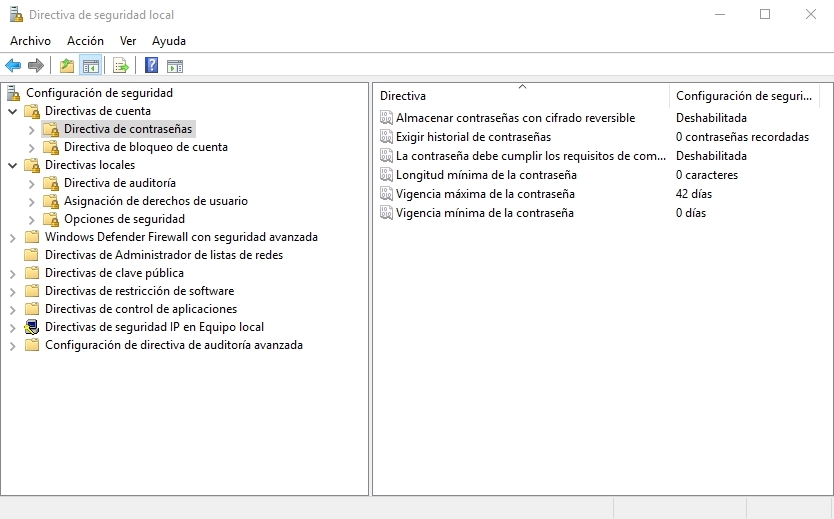
Consola de Directiva de seguridad local Windows.

Desde esta consola de Directivas podemos configurar todo lo relacionado por ejemplo con la longitud de la contraseña, complejidad, bloqueos de cuentas, etc

Para lanzala ejecutaremos el siguiente comando «secpol.msc» y podremos trabajar con ella.
Puede ser necesario ser administrador del sistema para poder utilizar las consola de administración.

Visión general de la consola de Directivas de Seguridad de Windows.

Aqui amplia información sobre la consola de Directivas de seguridad de windows.

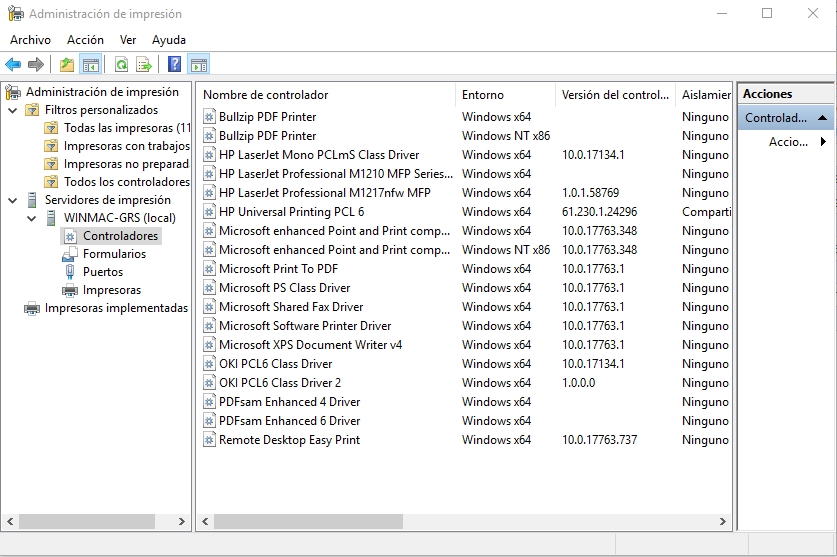
Consola de Administración de Impresión de Windows.

Desde la consola de Administración de impresión de windows podremos ver los controladores de las impresora instalados, puertos y las impresoras disponibles y su estado.

En esta consola podremos eliminar paquete completos de impresión, ver las propiedades de las impresoras, agregar puertos, etc..

Podremos realizar todo lo relacionado con las impresoras pero de una forma mas directa, evitando los problemas que puedan dar los software s de los fabricantes.

Para lanzala ejecutaremos el siguiente comando «printmanagement.msc» y podremos trabajar con ella.
Puede ser necesario ser administrador del sistema para poder utilizar las consola de administración.

Consola de politicas de grupo de Windows.

Desde la consola de Politicas de windows podremos ver las distintas políticas aplicadas a nuestro equipo y usuario de una forma rápida.

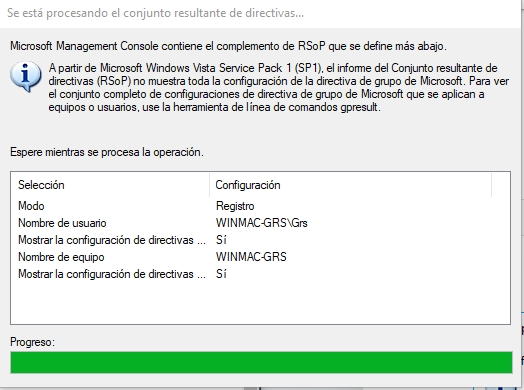
Para lanzarla ejecutaremos   rsop.msc , nos lazara información las políticas aplicadas y efectivas y después no abrirá el editor de politicas de grupo.

Visor de políticas de grupo de Windows

Las siguientes líneas de comandos nos facilita esta información con más detalle.

Para ver las politicas de grupo aplicadas al usuario:

gpresult /Scope User /v

Para ver las politicas de grupo aplicadas al equipo:

gpresult /Scope Computer /v

Recuerda ejecutarlas siempre como «Ejecutar como administrador»

Ayúdanos a ir completando esta lista y deja en los comentarios otros consolas que puedan ayudarnos.

Gracias Colega 😉

Esta información se facilita sin ningún tipo de garantía, su aplicación es totalmente bajo tu responsabilidad.
ogo apagar o reiniciar windows

Apagar o reiniciar Windows cual es la diferencia.

Apagar o reiniciar Windows cual es la diferencia.


Desde la llegada de Windows 8 y con Windows 10 Apagar y reiniciar nuestro ordenador ya no significa lo mismo.

Desde siempre cuando teníamos algún problema con nuestro ordenador una solución era apagarlo y encenderlo para solucionar muchos problemas de forma mágica.

Pues ahora NO¡¡

¿Por qué ahora no se solucionan los problemas al apagar el ordenador?
 

Antes de poder entender que sucede al apagar y reiniciar nuestro ordenador veamos de una forma sencilla cual es el proceso de inicialización de Windows.

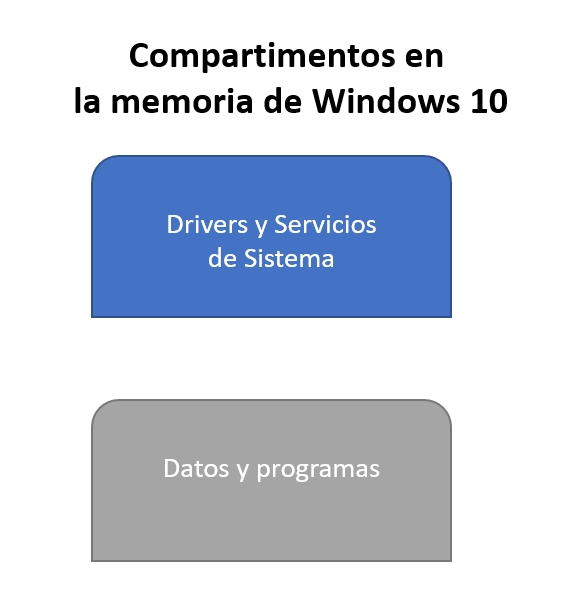
Cuando iniciamos nuestro Windows 10 lo primero que hace el sistema es revisar los dispositivos, cargar los drivers, todos servicios y programas que arranquen con el sistema.

Tambien puede ser de tu interes


Por qué y cómo evitar que Windows 10 se ponga lento por actualizaciones.

compartimentos-memoria windows10

Muy bien, pero ¿Qué pasa cuando apagamos Windows 10?


Ya te cuento.

Al apagar Windows 10 todo lo que tiene configurado en la memoria referente a los drivers y servicios del sistema lo mete en un fichero y lo guarda el disco duro, el resto cierra aplicaciones y borra memoria.

¿Qué sentido tiene esto, no lo entiendo?


El sentido de este proceso en ahorrar tiempo en los próximos encendidos ya que estas configuraciones no suelen cambiar con frecuencia.

 Después de un apagado al encender el ordenador de nuevo el sistema detecta si tiene ya las configuraciones guardadas y si es así las recupera en la memoria.

Este sistema ahorra un tiempo muy notable en la puesta en marcha del sistema, cosa que todos hemos notado con Windows 10 ¿Verdad?

¿Y entonces con el reinicio de windows 10 que sucede?

Buena pregunta¡¡

Cuando reiniciamos Windows 10, le estamos indicando al sistema que se olvide de lo que tiene guardado y que lo rehaga de nuevo.

Tardará más en arrancar, pero todas las configuraciones se realizarán de nuevo, solucionando algunos problemas que pudieran existir, es lo mismo que antes hacíamos al apagarlo.

Como nos afecta esto como usuarios.

Al estará acostumbrado a pagar nuestro ordenador para solucionar problemas esto ya no es una solución, en muchas ocasiones lo que tenemos que hacer en reiniciar el sistema en caso de mal comportamiento.

El típico recurso de tirar del cable de corriente cuándo el sistema se bloquea y no nos deja operar con el ahora no funciona.

Tendremos que realizarlo varias veces hasta que el sistema lo detecte y el solo lanzara un reinicio, pudiendo llegar a ser pesado y parecer que nuestro sistema está perdido.

Ten paciencia.

En muchas ocasiones el sistema realiza actualizaciones y para que todo funcione bien de nuevo es necesario reiniciar, de echo en muchas ocasiones el sistema nos obliga a reiniciar antes de apagar.

La mayoría de usuarios están acostumbrados a apagar el sistema por lo que los cambios no se producen y aparecen malos comportamientos.

Recomendación de Informático.

Reinicia tu Windows 10 de vez en cuando, aunque no te lo pida, sobre todo después de actualizaciones.


 Si te ha gustado este Articulo compártelo para más gente sepa más sobre su sistema.

Como deshabiitar Cortana

Deshabilitar Cortana en Windows 10

Deshabilitar Cortana en Windows 10.

Si bien los asistentes como Cortana pueden ser de gran ayuda en dispositivos móviles, en equipo de escritorio, pueden ser un engoró.

Si no hacemos uso de Cortana podemos ahorrar recurso y tráfico de red en nuestro equipo deshabilitándola.

Pero deshabilitar Cortana no está entre las opciones de configuración del panel de Windows 10, es un poco más complicado.

La manera de deshabilitar Cortana dependerá si tenemos Windows 10 pro o Home vesmos las dos.

Deshabilitar Cortana en windows 10 Pro.

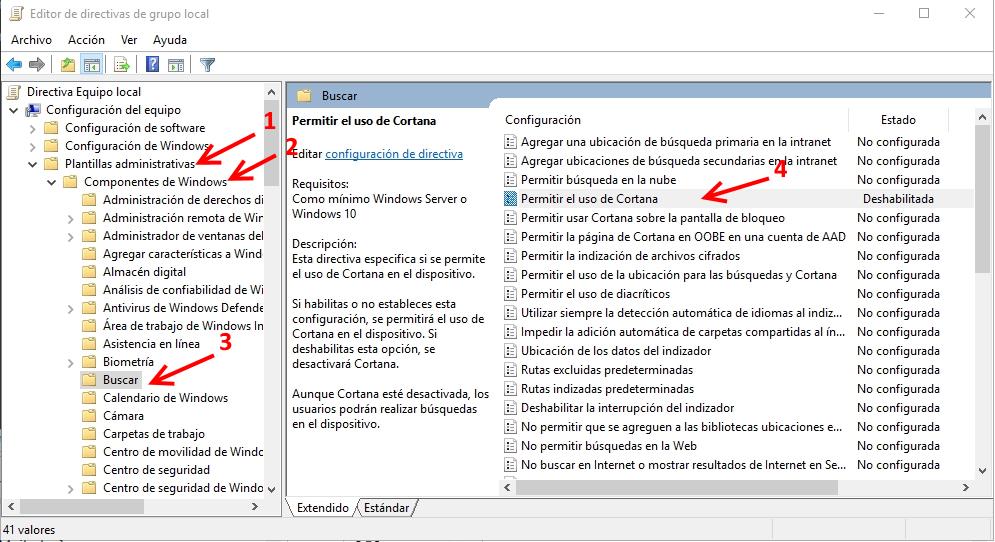
Utilizáramos el Editor de Políticas de Grupo ejecutando gpedit desde una ventana de comandos y seguiremos la siguiente ruta (Ver imagen).

Configuración del Equipo > Plantillas administrativas > Componentes Windows > Buscar>

Deshabilitaremos la opción “Permitir el uso de Cortana”, reiniciar y listo.

Como plus esta es la mejor opción para publicar en una red de dominio de Windows Server donde podremos desactivar Cortana en todos los equipos de nuestro Dominio.

Deshabilitara Cortana en Windows 10 Home.

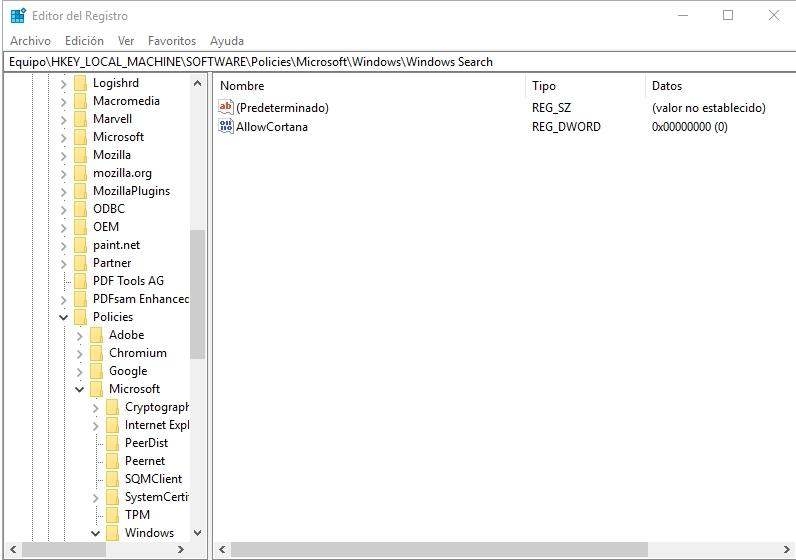
En las versiones domesticas de Windows 10 los tipo HOME, no tenemos la utilidad de GPEDIET, pero lo podemos solucionar creando una clave de registro como se indica a continuación.

Ejecutamos regedit  y en la clave Equipo\HKEY_LOCAL_MACHINE\SOFTWARE\Policies\Microsoft\Windows\Windows Search

Crear la clave DWORD (32bits) AllowCortana y establecer su valor decimal a 0.

Reiniciar y listo.

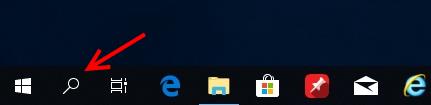
Podemos apreciar que el cuadro de búsqueda que antes aparecía en la barra de tareas ha desaparecido.

Aunque Cortana este deshabilitada podremos seguir realizando búsquedas con normalidad clicando sobre la lupita o pulsando las teclas Windows + S.

Atención, la manipulación del registro y las políticas de grupo son tareas delicadas, por lo que has detener cuidado y realizar estas tareas bajo tu única responsabilidad.


Botón con logo actualizaciones Windows 10

Por qué y cómo evitar que Windows 10 se ponga lento por actualizaciones.

Por qué y cómo evitar que Windows 10 se ponga lento por actualizaciones.


Una de las cosas que más nos molesta a los usuarios de Windows es cuando nuestro equipo se pone lento sin saber por qué, ¡No hemos hecho nada! y el ordenador nos desespera.

Uno de los motivos son las actualizaciones de Windows 10 en segundo plano.

No sabemos que se están realizando y nos están comiendo todos los recursos del sistema.

El motivo es que Windows 10 intenta en múltiples ocasiones realizar las actualizaciones en horas en las que él considera que no utilizamos habitualmente el equipo, pero en la mayoría de los casos el equipo esta apagado y no puede llevar acabo las actualizaciones.

Por lo que llegan día en que se pone a realizar las actualizaciones en horas de trabajo y ese día es la desesperación del usuario con la lentitud del ordenador.

No hay una forma sencilla de configurar las actualizaciones en Windows 10 a demanda, por lo que la mejora manera es forzar nosotros las actuaciones de forma manual y así evitaremos enojos y retrasos en nuestro trabajo.

¿Cuándo es buen momento para forzar las actualizaciones?

No es fácil contestar esta pregunta, pero si sabemos cómo Microsoft despliega las actualizaciones podremos tener unas fechas aproximadas.

Tipos de actualizaciones en Windows 10.


Actualizaciones de Seguridad y correcciones de problemas.

Microsoft lanza este tipo de actualizaciones entre el 10 y el 15 de cada mes, suelen ser más o menos pesadas, pero no suelen afectar mucho al rendimiento de los usuarios.

Actualizaciones de características de Windows 10.

Las actualizaciones de características son mejoras y funcionalidades nuevas del sistema. Estas son lanzadas aproximadamente cada 6 meses y son muy pesadas y si nos ralentizan el ordenador son las que más nos castigan, pero son importantes.

Otras actualizaciones de urgencia.

Estas actualizaciones son lanzadas como se indica con urgencia, por problemas graves y pueden lanzarse en cualquier momento, pueden afectar o no al rendimiento de los equipos lo que sí es muy imperante realizarlas.

Si bien, pero las actualizaciones de Windows me mí me llegan cuando quieren ¿Por qué?

Si es cierto que las actualizaciones no nos llegan a todos a la vez.

Esto es debido a que Microsoft con el objetivo de no saturar internet con sus actualizaciones crea un sistema de reparto en fases y las va entregando por etapas en distintas zonas y versiones de Windows.

Lo bueno es que nosotros podemos intentar forzar la instalación de las actualizaciones de Windows 10 a demanda y así decidir realizar estas tareas de mantenimiento cuando no trabajemos con el equipo.

Veamos como forzar las actualizaciones de Windows 10.

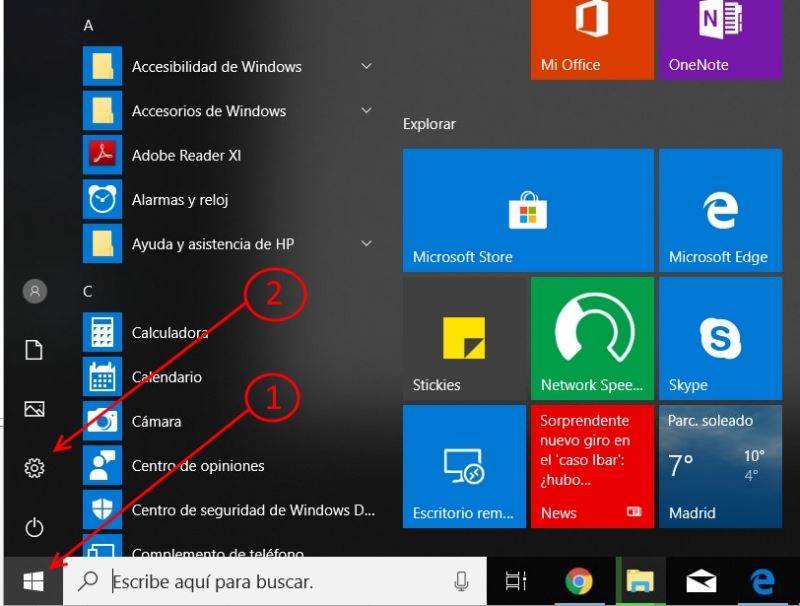
1. Accedemos al panel de configuración de Windows, realizando clic en inicio (1) y después en Configuración (2).

Acceder a configuración_windows 10

Como acceder a configuración_windows 10

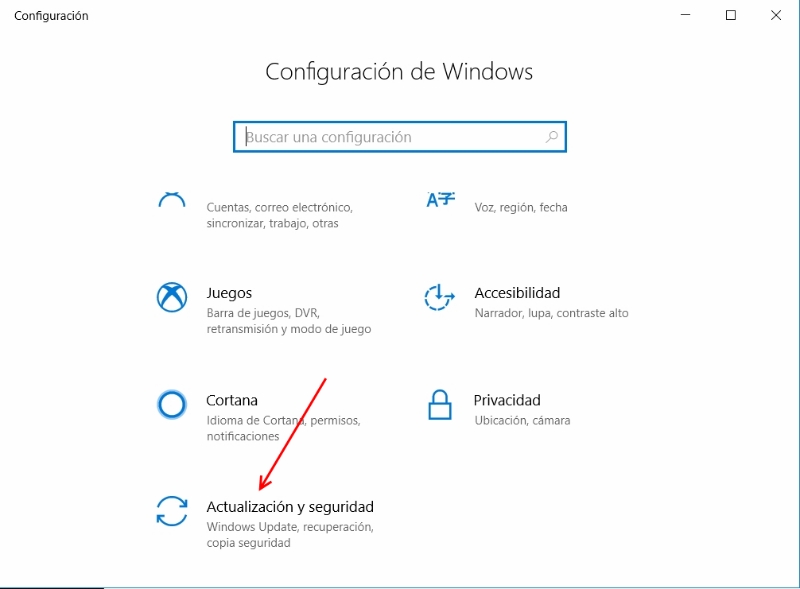
2. Ya el en panel de configuración de Windows 10 buscamos la sección Actualización y seguridad.

Panel de configuración Windows 10

Panel de configuración Windows 10

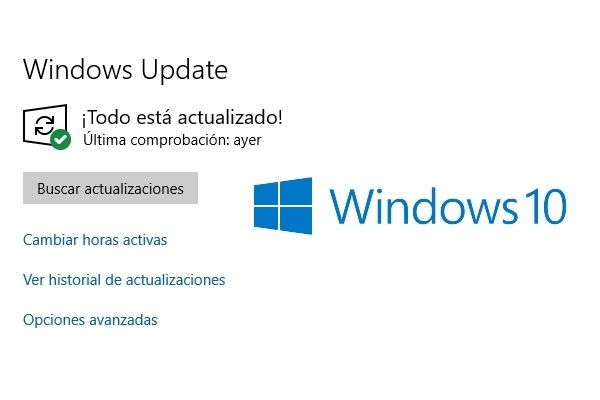
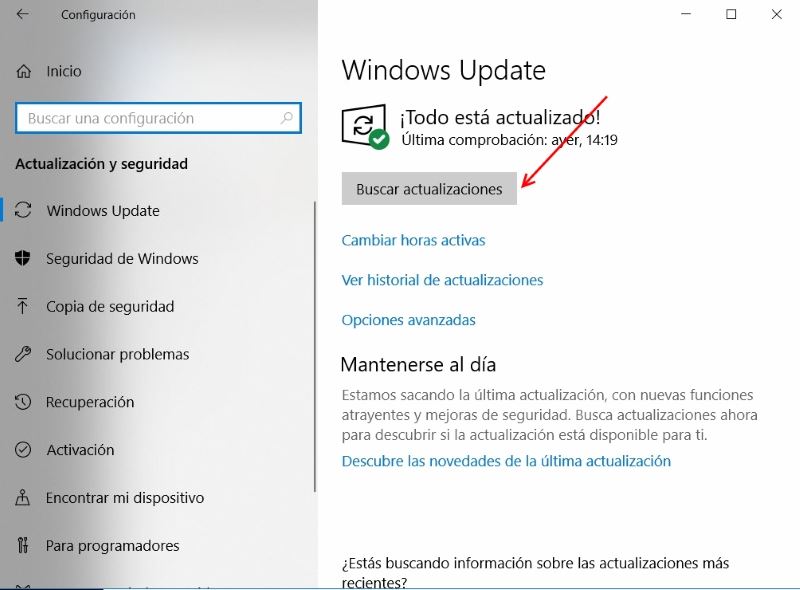
3. En el panel de actualización y seguridad pulsamos el botón de Buscar actualizaciones.

Buscando actualizaciones Windows 10

Buscando actualizaciones Windows 10

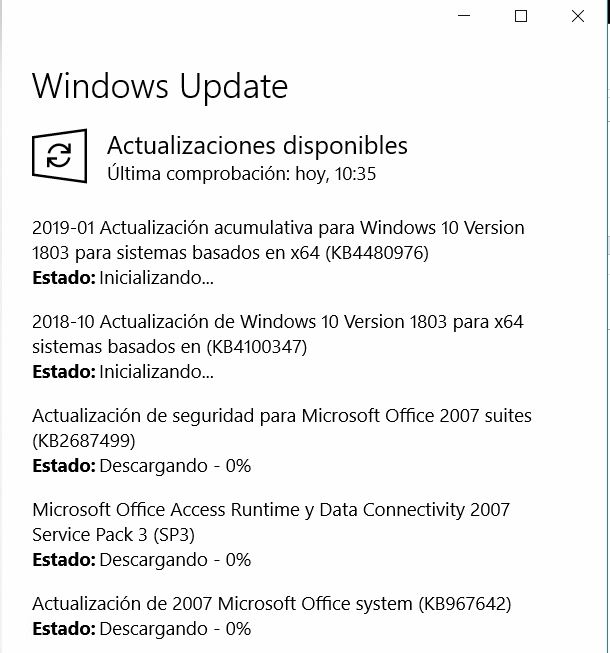
4. Windows comprobara si hay actualizaciones disponibles para nuestro sistema saltándose parte de la programación de entrega de actualizaciones de Microsoft, las descargara e instalara.

Actualizaciones Disponibles Windows 10

Actualizaciones Disponibles Windows 10

Cuando termine nos pedirá claramente si es necesario Reiniciar el sistema.

Debemos prestar atención al mensaje de reinicio por que en muchas ocasiones es necesario reiniciar para continuar instalando actualizaciones que quedaran pendientes.

Repetir el punto 3 y 4 hasta que no aparezcan actualizaciones pendientes.

Plus de recomendaciones.

  • Realizar esta tarea una vez al mes, yo personalmente la realizado sobre el día 12 de cada mes para que no me pille por sorpresa y lo realizo en el horario de comida.
  • Cuando realices estas tares cierra todas las aplicaciones el proceso será más rápido.
  • Mantén siempre tu equipo actualizado evitara problemas de seguridad.

Buenos como no podemos con el enemigo en este caso es mejor unirse a el y ser conscientes de esta tarea de mantenimiento de sistemas y adelantarnos nosotros.

Decidir cuando instalar actualizaciones en Windows 10

Decidir cuando instalar actualizaciones en Windows 10.

¿Quieres decidir cuando instalar actualizaciones en Windows 10.?

En windows 10 no podemos decidir cuando realizar las actualizaciones  como en versiones anteriores, son obligatorias, aunque podemos realizar algunos ajuste para minimizar su molestos efectos ,de forma directa no podemos programarlas o desactivarlas.

En realidad si podemos decidir cuando queremos instalarlas o incluso desactivarlas, pero no de la forma cómoda como en las versiones anteriores ahora el proceso es un poco mas técnico que veremos a continuación.

Decidir cuando y como instalar actualizaciones en Windows 10 con las políticas de grupo.

Si efectivamente por medio de las políticas de grupo podemos realizar muchas configuraciones importantes que no podemos realizar por medido de opciones de configuración de usuario y esta es una de ellas.

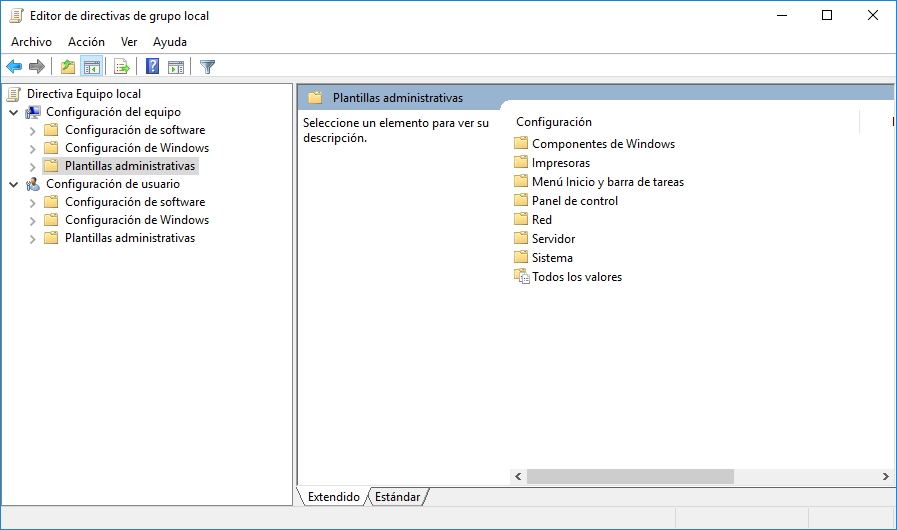
Para ello ejecutaremos el comando gpedit.msc para abrir la consola de las políticas de grupo locales, nos dirigiremos a:

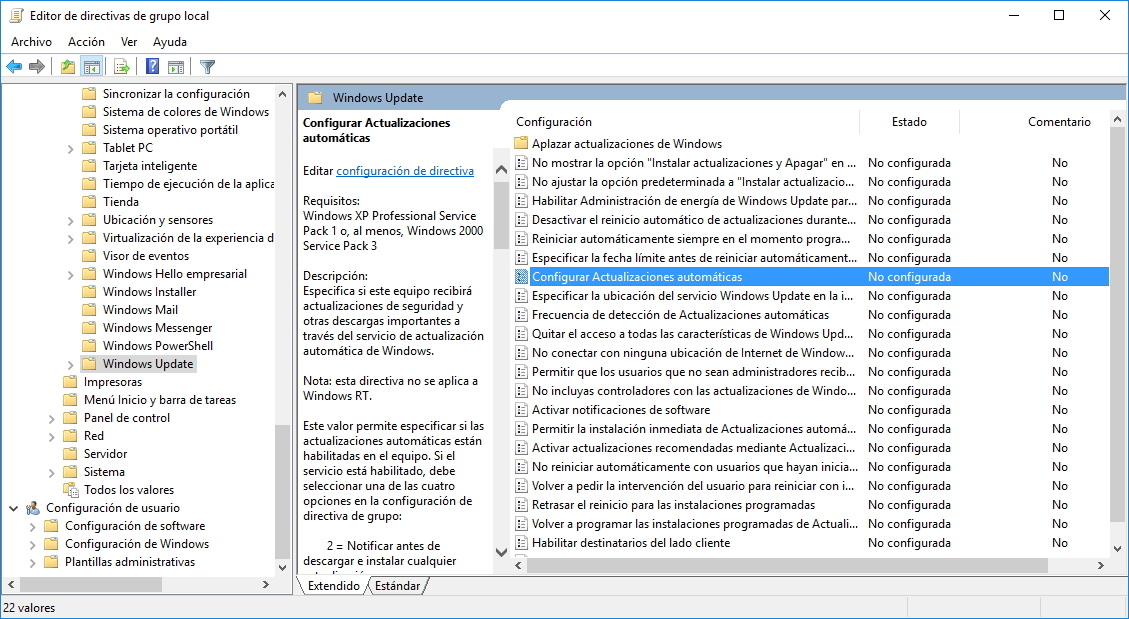
Configuración de equipo > Plantillas administrativas> Componentes de Windows > Windows Update> y aquí seleccionaremos la política llamada  Configurar actualizaciones automáticas.
Editor de politicas de grupo locales Windows 10

Configurar actualizaciones automáticas Windows 10

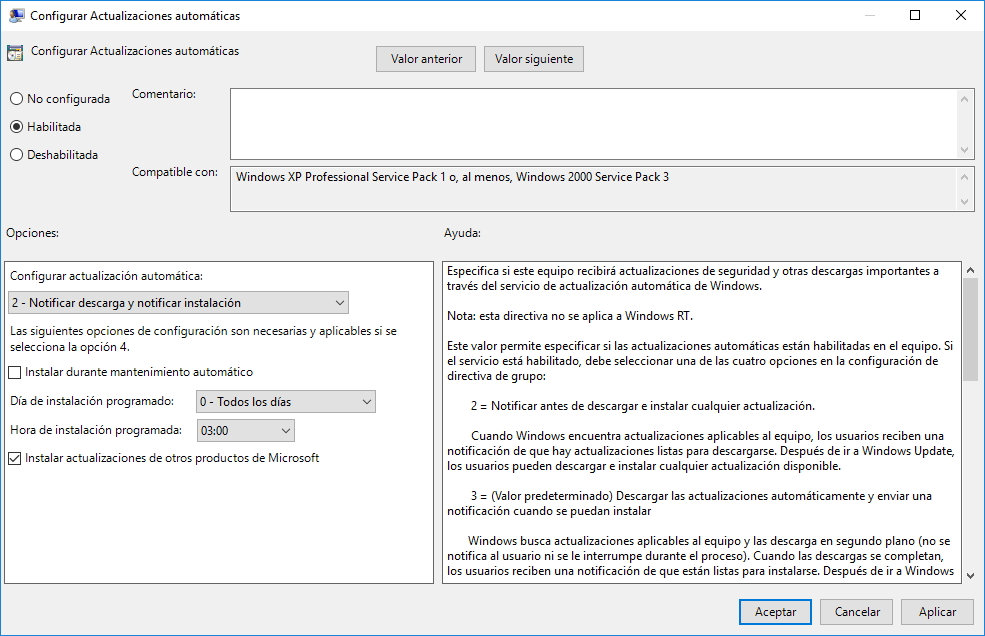
Aparecerá como no configurada, marcaremos en Habilitada y ya podremos decidir cuando instalar actualizaciones.

Decidir cuando instalar actualizaciones en Windows 10
En la información que nos ofrece la propia política podemos ver como se comportara Windows Update en cada opcion.  Lo recomendable es marcara la opción 2  Notificar descarga y notificar instalación, y en mi caso también marco la opción de Instalar actualizaciones de otros productos de Microsoft.

Ahora es necesario reiniciar nuestro equipo para que aplique la nueva directiva o ejecutar en una ventada de símbolo del sistema el comando  gpupdate /force para que se aplicada de inmediato.

Con esta configuración  Windows 10 no descargara e instalara deforma automática las actualizaciones y podremos decidir cuando instalarlas.

No olvidarse de realizar las actualizaciones en los momentos que mejor nos convenga ya que para mantener nuestro sistema seguro son fundamentales.


Aquí te dejo un vídeo de JGAITpro donde lo explica muy bien.

windows-realizando-molestas-actualizaciones

Configurar las molestas actualizaciones de windows 10

¿Te parecen molestas las actualizaciones de Windows 10?.

A quien no se le ralentiza el equipo, tiene comportamiento extraño y a veces cuando apagamos vemos como se pone a instalar actualizaciones.
Si no lo hace cuando le da gana, siempre en el peor momento, fastidiándonos en el trabajo, veaos como mimimizar el tema de las molestas actualizaciones en Windows 10.

Windows realizando molestas actualizaciones

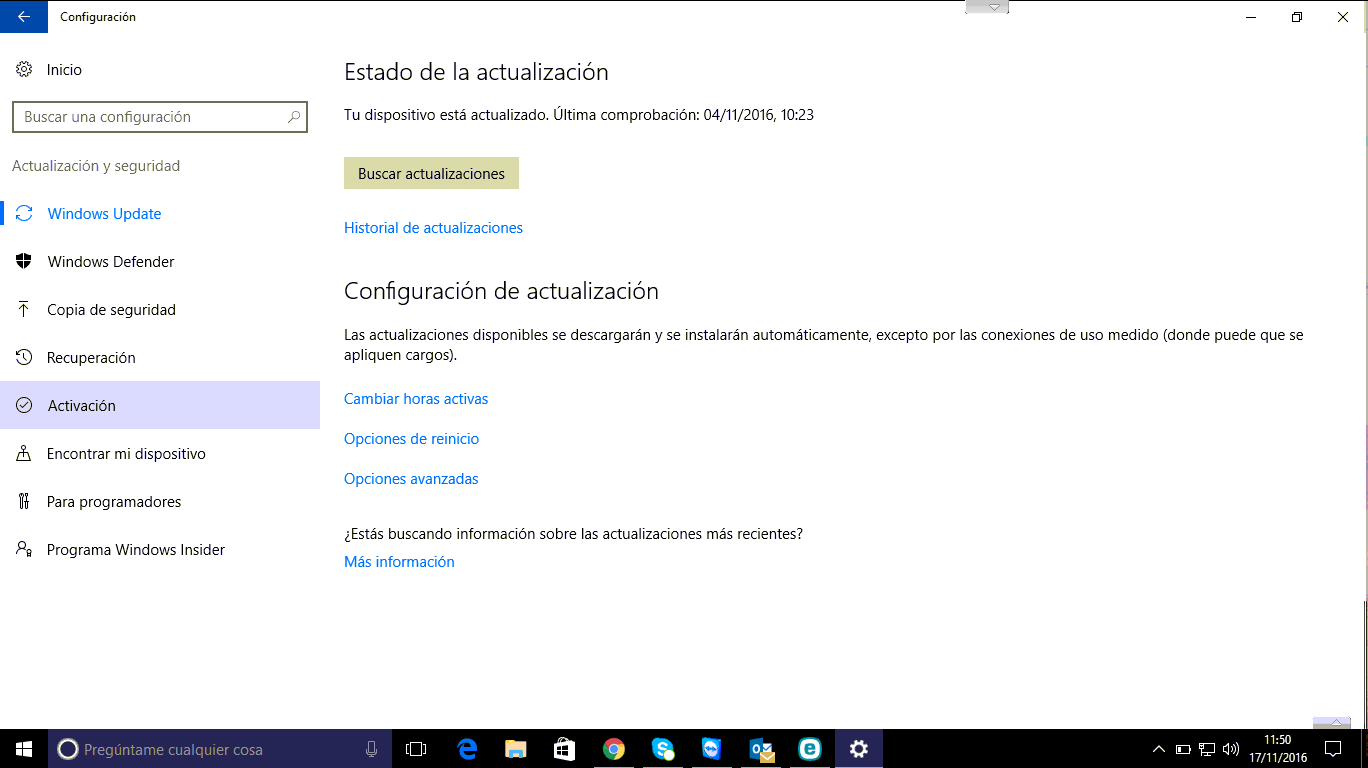
Lo primero que aremos será ir al panel de configuración de Windows 10, opción de Actualización y seguridad.

Panel configuración actualizaciones windows 10

Podremos ver las opciones de “Configuración de actualización”, aquí encontramos las opciones que nos interesan:

  • Cambiar horas activas.
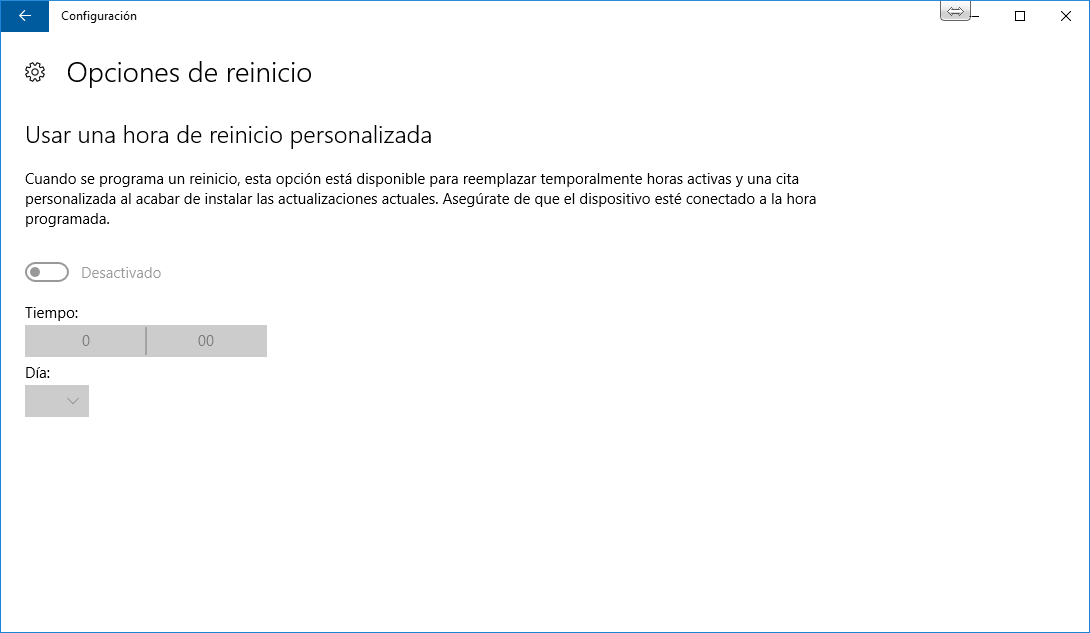
  • Opciones de reinicio.
  • Opciones avanzadas.

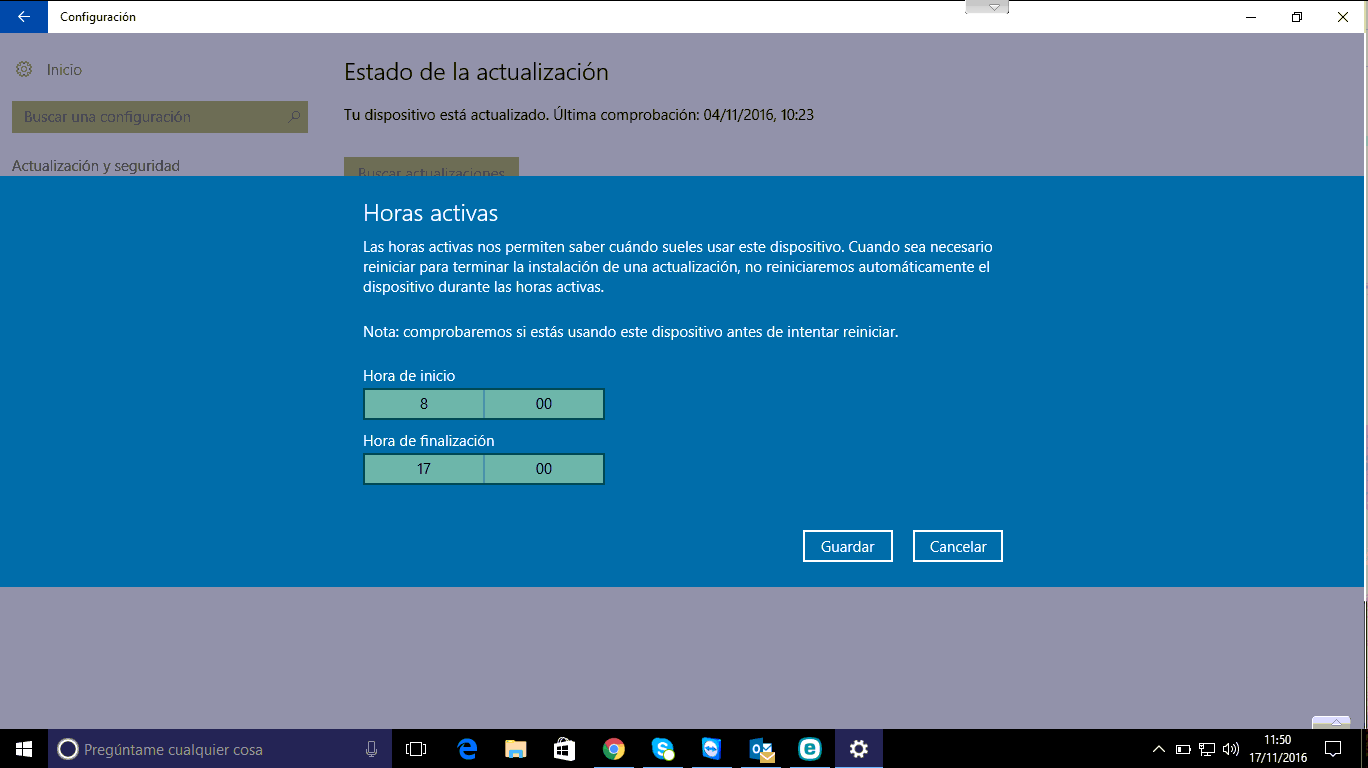
Configuramos horas activas.

En esta opción indicaremos las horas del día en las que utilizamos nuestro equipo, evitando el sistema realizar actualizaciones durante ese periodo. Windows 10 ajusta este periodo horario de forma automática observando nuestro comportamiento, pero a veces falla, es muy conveniente configurárlo con nuestras preferencias.

Panel horas activas windows 10

Ajustar hora de reinicio personalizado.

Opción de los más simple, cuando Windows tiene que reiniciar pospondrá el reinicio hasta el momento que hayamos indicado.

Personalización reinicio de windows 10

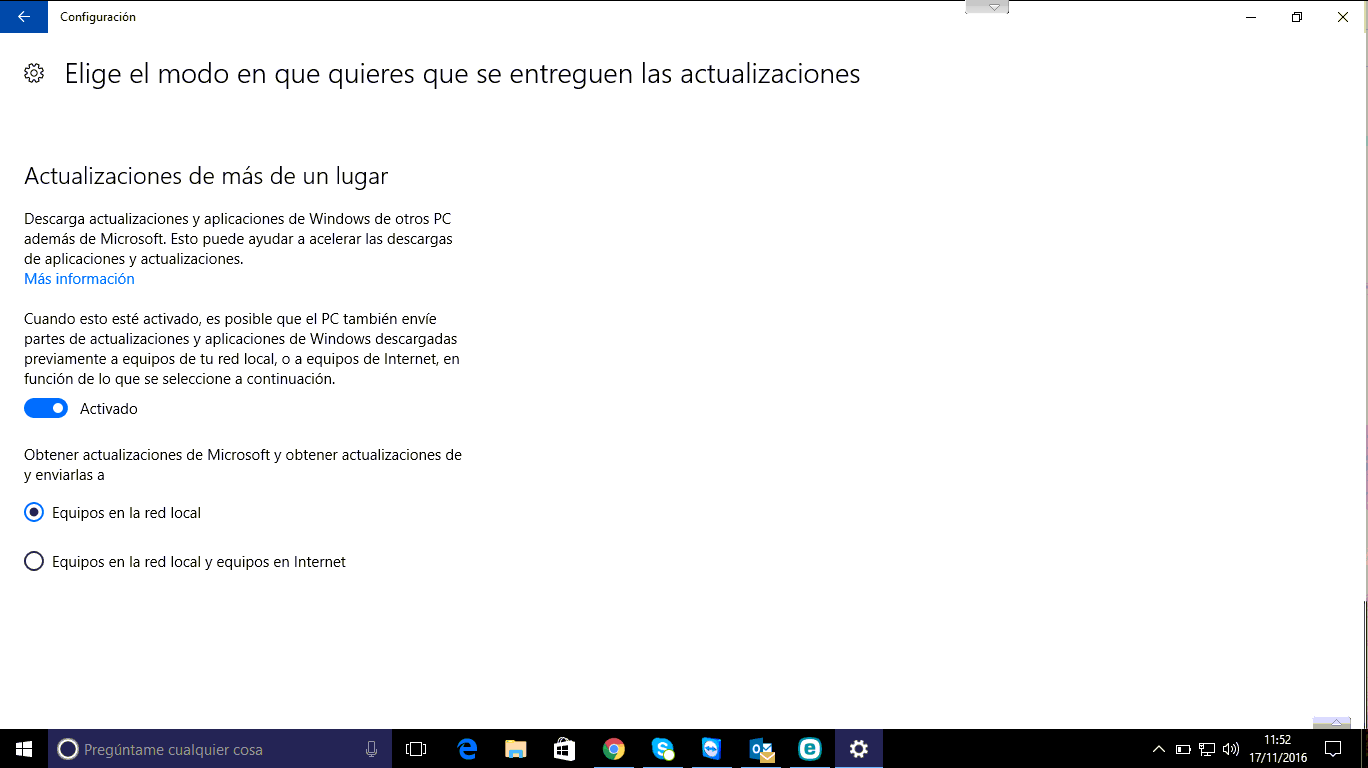
Modo en que se entregan las actualizaciones (Nuevo en Windows 10)

Esta es una nueva característica de Windows 10 , si esta activada convierte nuestro ordenador en un servidor de actualizaciones con el objetiva de mejorar los tiempos de entrega de las actualizaciones.

Permite seleccionar entre la entrega de las actualizaciones a los Equipos de la red Local o también equipos en internet.

Yo suelo desactivarlo, pero si tienes una red con muchos ordenadores la opción de Equipos en la red local puede reducir el tráfico de internet de tu red y con seguir que las actualizaciones se entreguen de forma más fluida.

Nota Esta opción se activa de forma automática cuando se realizan algunas actualizaciones, es conveniente revisar de vez en cuando.

Panel modo de entrega actualizaciones windows 10

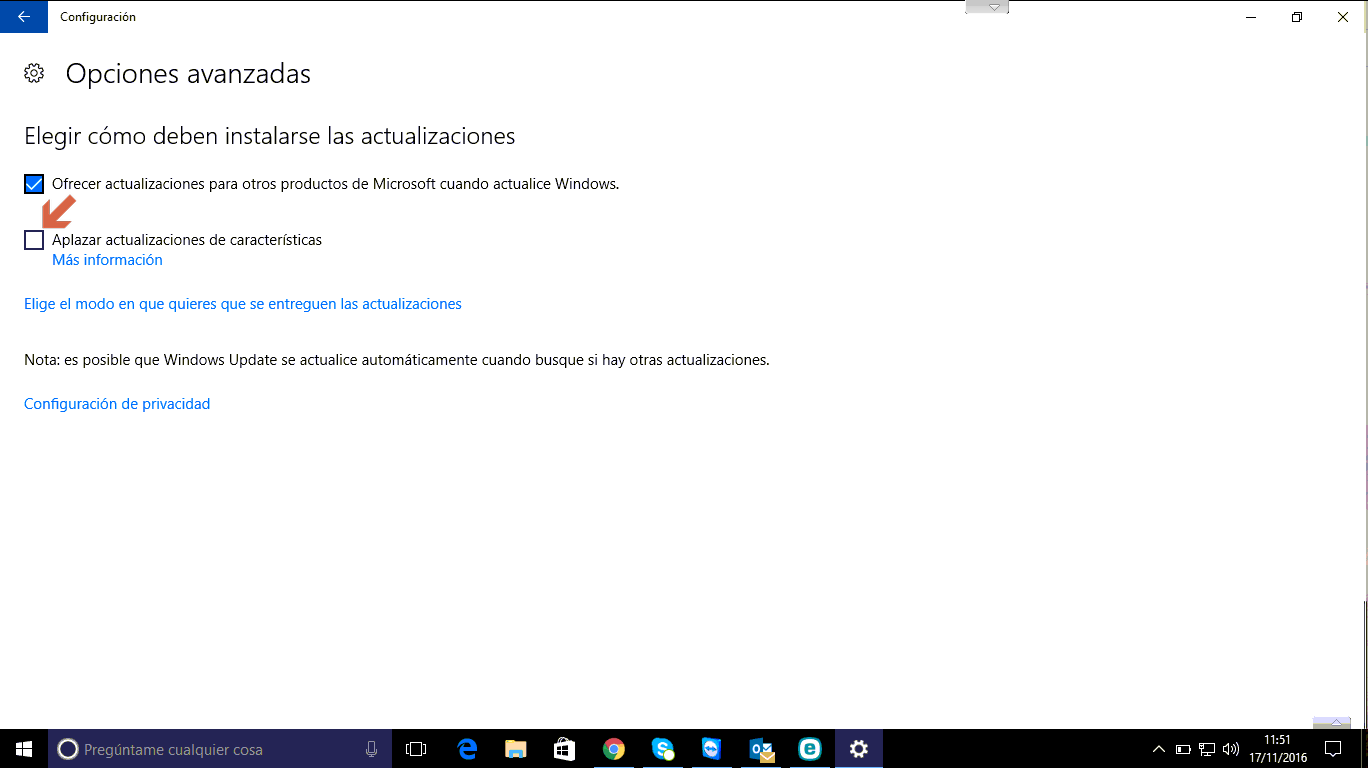
Elegir cómo deben instalarse las actualizaciones.

Es muy conveniente marcar la opción de Ofrecer actualizaciones para otros productos de Microsoft cuando actualice Windows, de esta forma nos actualizará también programas como Office.

Aplazar actualizaciones de características.

Con la aparición de Windows 10 Microsoft ha dividido las actualizaciones en 2 tipo:

  • Actualizaciones de seguridad.
  • Actualizaciones de características.

El objetivo de esta división es facilitar a los usuarios de las versiones profesionales de Windows 10 que decidan la instalación de nuevas características para evitar que aplicaciones críticas en procesos de producción puedan fallar con las nuevas características.

Esta opción es en la mayoría de los casos de las mas molestas actualizaciones, por ser muy pesadas siendo las responsables de mantener nuestro equipo actualizando durante horas.

La recomendación en este caso si no eres un usuario que te gusta probar todo lo nuevo es marcarla para aplazar la instalación de nuevas características y de vez en cuando marcarla para instalarlas.

Panel actualizaciones opciones avanzadas windows 10

Esta opción solo está disponible para las Versiones Profesionales de Windows 10.

Si realizando estos ajustes siguen pareciéndote molestas actualizaciones en el siguiente post puede ver con configurar Windows 10 para que tú puedas decir cuando y como se realizan.

Es muy importante recordar que para mantener nuestros sistemas seguros es fundamental mantenerlo actualizados

Puedes ver en este link como decidir cuando descargar e instalar las actualizaciones en Windows 10.

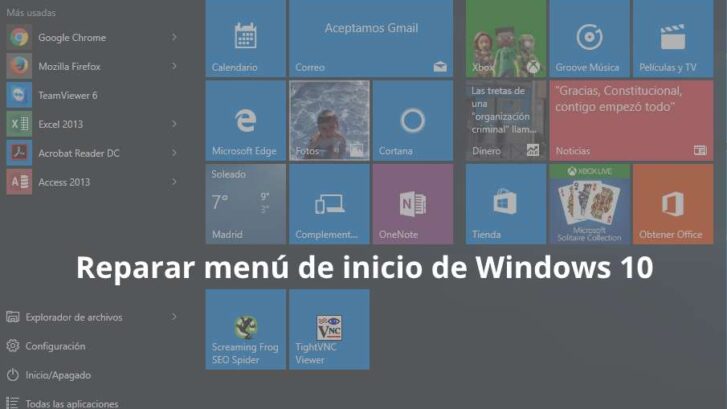
Reparar menú de inicio de Windows 10

Reparar menú de inicio de Windows 10 después de actualizar.

Reparar menú de inicio de Windows 10

Muchos usuarios que actualizaron su sistema operativo desde Windows 7 o Windows 8.1,  a  Windows 10 están experimentando un problema que les impide, abrir el Menú de  Inicio de Windows o Cortana  independientemente de que lo intenten abrir haciendo clic o utilizando combinaciones de teclas.

En la mayoría de las ocasiones no es necesario reinstalar el sistema operativo o restablecerlo a su configuración inicial, antes de estas soluciones tan drásticas probemos las siguientes soluciones:

  • Probaremos a desactivar o incluso desinstalar nuestro antivirus  (con AVAST falla mucho y en muchas ocasiones esta oculto), si con esto funciona nuestro menú de inicio de windows 10, perfecto si no pararemos al siguiente punto.
    Aquí os dejo un manual muy completo para desinstalar Eset  antivirus, pero como veréis también desinstala otros antivirus, es muy bueno.
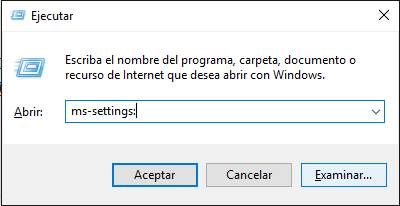
  • Forzar las actualizaciones de Windows 10, pulsar las teclas [Windows] + R y teclear ms-settings:  adcederemos directamente al panel de configuración de Windows 10, iremos a las opciones de Actualización y Seguridad.
    Comando para acceder al panel de control de Windows 10
    Es muy posible que  windows update también te este fallando, por lo que te dejo el link de la herramienta para solucionar problemas de Windows Update aplicable a Windows 10 desarrollada por Microsoft.
    Si después de actualizar falla realizar el siguiente punto.
  • Esta solución es un poco más complicada pero no tendrás problema, la solución consiste en ejecutar  un comando en Windows PowerShell sigue los pasos que te indicamos continuación.

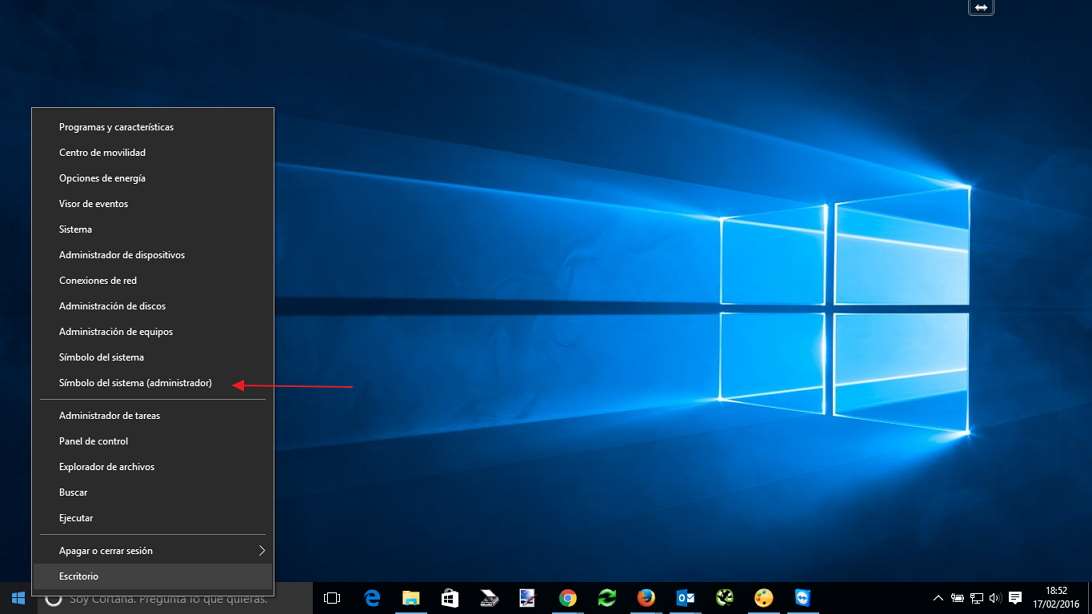
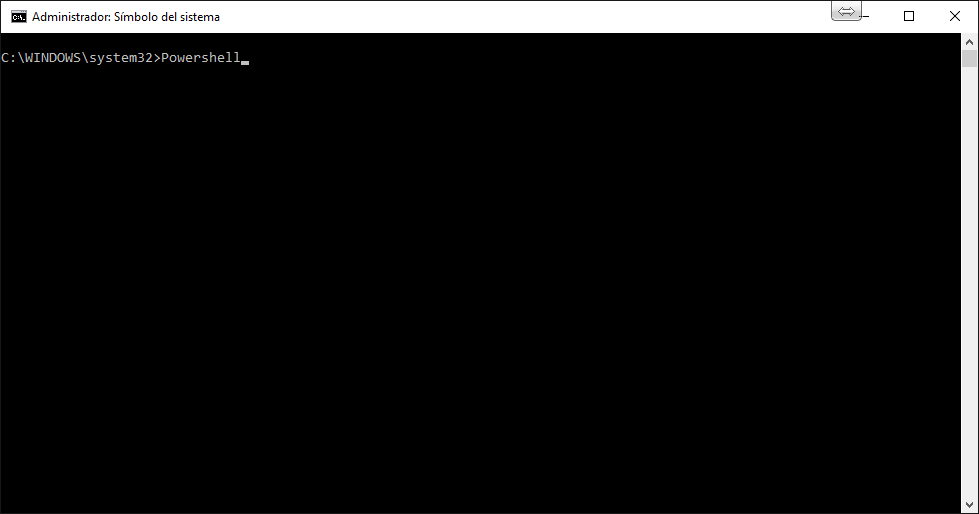
Deberemos ejecutar una consola de Símbolo del sistema (como administrador) para lo que pulsaremos con el botón derecho del ratón sobre el icono del Menú de Inicio de Windows , seleccionamos Símbolo del sistema (administrador), escribimos en la ventana que nos aparecerá  Powershell y pulsamos sobre la tecla Enter.

linea de comando como administrador


consola de comandos windows como administrador

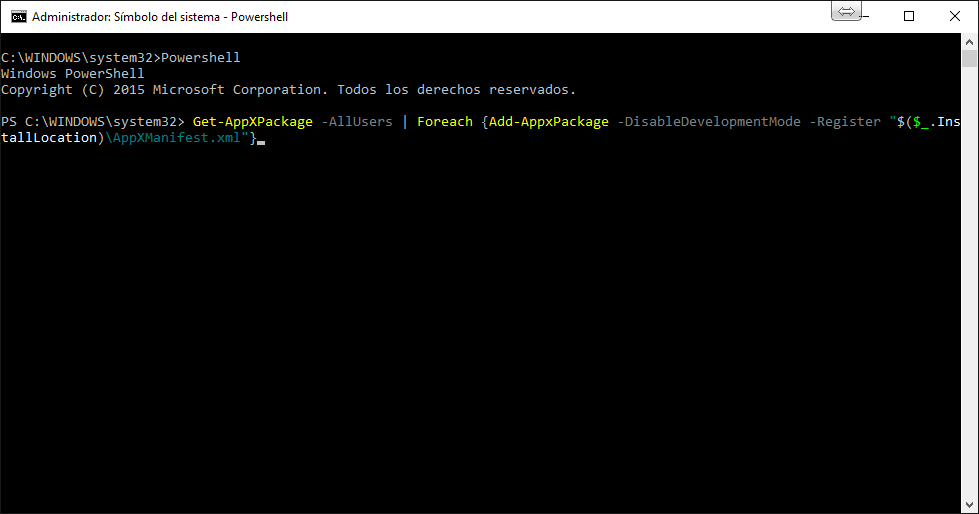
Cuando veamos la Powershell ejecutamos el siguiente comando Get-AppXPackage -AllUsers | Foreach {Add-AppxPackage -DisableDevelopmentMode -Register «$($_.InstallLocation)\AppXManifest.xml»} y lo dejamos que termine (tardara) aparecerán errores no son importantes, cuando termine reiniciar el equipo y probar.

ejecutar comando en powershell para reparar menu de inicio de windows10

Si este post te ha sido de ayuda compártelo nos ayudaras a seguir creando contendido gratuito, déjanos en este mismo post  tu comentario o consulta, intentaremos ayudarte, también te invitábamos a que nos sigas en facebooks , TwitterGoogel+ donde iremos colocando trucos, novedades y soluciones a los problemas más comunes que tienen los usuarios.

También puede ser de tu interés:


Dudas antes de actualizar a Windows 10

¿Dudas antes de actualizar a Windows 10?, obtén respuestas.

¿Dudas antes de actualizar a Windows 10?

El pasado 29/07/2015  Microsoft lazo la actualización gratuita a su nuevo sistema operativo Windows 10, disponible hasta el próximo 29/07/2016,  desde entonces en GRS Informática  hemos estado probando y valorando la actualización. Después de haber actualizado más de 200 equipos de distintos tipos, hemos tenido algún problema en menos del 10 %, por lo que nos parece bastante seguro realizar la actualización.

Por lo anteriormente expresado y teniendo en cuenta  que la actualización será gratuita hasta el próximo día 29/07/2016 , después Windows 10  tendrá un precio de unos 120€ (dependerá de la versión ), aconsejamos actualizar sus equipos a Windows 10, si bien antes de lanzarse a realizar la actualizar en masa de todos los equipos, es recomendable actualizar un equipo y probar que todo funciona de forma correcta para posteriormente realizar la actualización coordinada del resto de los equipos de la empresa.

Seguro que te han surgido de repente un montón de dudas, por ello continuación contestamos a las preguntas más habituales que te estarán haciendo.

¿Qué equipos se pueden actualizar a Windows 10?

Se podrán actualizara a Windows 10 los equipo con licencia legal, Windows 7, Windows 8, Windows 8.1. 

¿Tendré problemas con los programas que tengo instalados? 

No nos hemos encontrado ningún problemas, pero podría darse el caso  que alguna aplicación que ya habría dado problemas al parase de Windows XP a un Windows más moderno pueda fallar, por ello aconsejamos probar en un solo equipo primero.

Es muy aconsejable actualizar todos los programas después de realizar la actualización.

¿Mis ficheros que pasara con ellos?

No hay qué preocuparse por ellos estarán donde los tenías, pero siempre te aconsejaremos que realices una copia de seguridad, por lo que pudiera pasar, aunque ese caso no se nos ha dado actualizando a Windows 10.

¿Servirán los drivers de mis dispositivos? 

Windows 10 detectara todos los drivers de nuestra máquina y como en  el caso anterior algún drivers que ya habría dado problemas al pasarse de Windows XP a un Windows más moderno pueda fallar, por ello aconsejamos probar en un solo equipo primero.

Nos hemos encontrado algún problema con los drivers de alguna impresora, muy antigua la cual el fabricante ya ha dejado de dar soporte, pero Windows 10 a utilizado los drivers por defecto y han funcionado, si bien no ha mantenido las características avanzadas del drivers del fabricante.

¿El equipo será más lento al tener una versión más moderna? 

Windows 10 comprobara las características mínimas necesarias antes de actualizar y si no lo considera viable no realizara la actualización, indicándonos lo que tenemos que mejorar.

Al principio notaremos que va algo más lento. En la gran mayoría de los casos es debido a las actualizaciones que es lo primero que realizara después de su instalación (SI en Windows 10 son muy pesadas de momento aunque ha mejorado), posteriormente incluso notaremos que ira algo más rápido.

¿Habéis tenido alguna sorpresa, importante de contar?

La sorpresa más desagradable que hemos tenido, ha sido que no funciona el menú inicio en windows 10, por ello tenemos un post para solucionarlo.

Otras sorpresas que podemos contar, son que si tienes recursos compartidos en el equipo, como impresoras, carpetas, etc. En algunas ocasiones los desactiva, los volvimos a crear y sin problema.

Los temas de ahorro de energía también los cambia, pero igual los ajusta de nuevo y listo.

¿Cuánto tarda la actualización a Windows 10? 

 El tiempo que tardara la actualización dependerá de las características de los equipos y la cantidad de información que tengamos, oscilando entre los 45 y  90 minutos, incluso algo más.

¿Y si no quiero actualizar a Windows 10 que pasa? 

En principio no hay ningún problema, pero más pronto que tarde, nuestro sistema operativo se quedara obsoleto por las nuevas características que irán apareciendo, y nos veremos forzados a actualizar a Windows 10 pero eso si PAGANDO. Una cosa que no sabe mucha gente es que Windows 8 está ya fuera de soporte y es mucho más reciente que Windows 7, por lo que nos podemos hacer una idea, de lo que pasara con Windows 7, esto es una suposición nuestra, Microsoft dice que dará soporte para Windows 7 hasta el año 2020 , de hecho a sacado una actualización con todos los parches de seguridad hasta el 1 de abril de 2016, puedes ver como como realizar en este mismo link.

 ¿Y si al final no me parece bien Windows 10?

No hay problema tienes 30 días para volver sin problema a tu antiguo Windows, pero recuerda 30 días.

¡¡Una vez realizada la actualización a Windows 10, aunque retornes a tu antiguo Windows la licencia de Windows 10 te quedara asignada para el futuro!!

¿Si tan bueno es porque no me lo aconsejaron antes? 

En GRS Informática nunca somos partidarios de lo último de lo último, por ello siempre dejamos un periodo prudencial para ver los problemas que surgen y después es cuando proponemos los cambios a nuestros clientes, es ahora  que si consideramos que Windows 10 es bastante estable y compatible, nos basamos en la experiencia que hemos adquirido desde la salida de Windows 10 hasta ahora.

Vale quiero instalar Windows 10, ¿Sera muy complicado y necesitara un informático?

 No para nada, Microsoft lo ha preparado de tal manera que se realiza en muy pocos pasos y no necesitas ser ningún experto, se instala como cualquier actualización.

Para que puedas ver como se realiza la actualización te invitamos a ver los siguientes Post en nuestra web, donde te explicamos todo paso a paso antes de realizar la actualización a Windows 10.

actualizar a windows 10 paso a paso
Como actualizar a Windows 10 paso a paso en imágenes.
     

 5 cosas importantes después de actualizar a windows 10

5 Cosas importantes después de actualizar a Windows 10

¿Te quedan más dudas antes de actualizar a Windows 10?

Te invitamos a que nos dejes un comentario con tus dudas y estaremos encantados.

¿Has tenido alguna sorpresa con la actualización que no hemos contado?

Por favor déjanoslo en los comentarios para completar el artículo y que este sea mucho más útil.

Si este post te ha ayudado a resolver tus dudas antes de actualizar a Windows 10, compártelo nos ayudaras a seguir creando contendido gratuito y además ayudaras a más gente a resolver sus dudas. No cuesta nada ¡anímate!.

También te invitábamos a que nos sigas en Facebooks , TwitterGoogel+ donde iremos colocando trucos, novedades y soluciones a los problemas más comunes que tienen los usuarios.

1 2